Une visite page par page de tout le plugin — chaque capture d’écran vient de l’application en direct. Le player est gratuit pour toujours ; les fonctions Pro et les packs de presets sont signalés au fil de la lecture.
Couvre la version actuelle. Nouveau dans la 1.21 : les plugin slots pour vos propres effets VST3/AU, SPEAKER DRIVE sur la page cab, dix scènes, un second slot de drive, le rig basse et une vue laptop — et une visite vidéo en six chapitres si vous préférez regarder plutôt que lire.
Nouveau :NAM 9000 pour les nouveaux utilisateurs — une seule vidéo commentée de 9 minutes, un chapitre par sujet, sur la version actuelle. La visite muette ci-dessous date d’une version antérieure.
Visite vidéo · six chapitres courts
Regardez-le en action — cinq minutes, du début à la fin
Six chapitres sous-titrés, enregistrés depuis l’application en direct, chacun zoomant sur le contrôle expliqué. Ils sont muets par choix, pour se lire partout — suivez les sous-titres, ou regardez les six d’un seul tenant en 5 minutes. Le manuel écrit ci-dessous détaille chacune des pages qu’ils montrent.
1:101 · Prise en main Options → réglages audio, les trois vues, les icônes de pages, INPUT / GATE / OUTPUT, la rig plate, la barre du bas et la roue crantée.1:122 · Amplis et cabs La bibliothèque et ses badges, le chargement d’une tête, le changement de canal, le vrai potard GAIN, les explications des potards et la page cabinet.0:503 · Pédales, EQ et effets Footswitches et réorganisation par glisser-déposer, le GD-808, ADD PEDAL, les deux égaliseurs, le multibande, le delay et la reverb, le rack stéréo.0:444 · Presets et scènes Le preset chip et son menu, les récents, l’onglet Presets, les scènes dans STAGE et l’annulation.0:395 · Écoutes d’essai et déverrouillage Écoutes d’essai de cinq minutes, la clé reçue par e-mail, UNLOCK… dans la roue crantée, coller et ACTIVATE, packs .nampack.0:346 · Capturer votre propre ampli Les trois étapes de capture, la règle des 48 kHz, TEST et RECORD, l’entraînement sur votre GPU, le résultat en simple .nam.
1 · Prise en main
Installé et prêt à jouer en deux minutes
Un installeur signé par plateforme — Windows (VST3 + AAX + Standalone) et macOS 11+ (AU + VST3 + AAX + Standalone, un seul build universel pour Apple Silicon & Intel). Pas de compte, pas d’activation — le player est gratuit pour toujours.
Lancez l’installeur et choisissez vos formats. Les deux sont signés numériquement — Authenticode sur Windows, notarisé par Apple sur macOS — donc ils s’installent proprement, sans avertissement à contourner.
Au premier lancement, il remplit votre bibliothèque avec le contenu d’usine — le pack hero Brit 800 (notre cadeau de lancement), son GAIN sweep de 18 captures avec un vrai potard de gain fonctionnel, la pédale GD-808 Green Drive, des presets et un cabinet d’usine — il produit donc du vrai son immédiatement, et s’ouvre sur un preset plutôt que sur le silence.
Dans une DAW, placez NAM 9000 sur une piste de guitare — VST3, AU dans Logic et GarageBand, ou AAX dans Pro Tools. En Standalone ? Choisissez votre interface audio dans Options et jouez.
Réglez Input pour que le vumètre reste confortable — ou appuyez sur AUTO sous Output et jouez le plus fort possible : il règle le niveau de sortie pour vous, et le potard devient rouge si quoi que ce soit sature.
Choisissez un preset et c’est parti. Nouveau dans les simulateurs d’ampli ? Survolez n’importe quel potard — une petite carte l’explique en langage clair (le bouton ? dans la barre du bas désactive les explications).
L’interface s’affiche via le webview du système — Microsoft Edge WebView2 sur Windows (livré avec Windows 11 et le Windows 10 à jour ; l’installeur propose le lien du téléchargement gratuit s’il venait à manquer) et WKWebView sur macOS, intégré à l’OS. Rien de plus à installer sur un Mac.
2 · L’interface
Une fenêtre, une rangée de pages
Une barre d’outils supérieure de contrôles globaux, une page pour chaque partie du rig et une barre inférieure d’utilitaires. Toute l’interface est en graphisme vectoriel, elle reste donc parfaitement nette à toutes les tailles.
Toujours visible
Input / Gate / Output et un commutateur de qualité Full / Lite dans la barre d’outils supérieure. Le gate apprend le bruit de fond de votre rig (AUTO), et le bouton 4CM ajoute un second étage de gate après l’ampli, déclenché par votre guitare claire — l’astuce des 4 câbles des joueurs de high-gain, sans les câbles. Output a son propre AUTO : jouez le plus fort possible et il règle le niveau, avec un avertissement de saturation rouge sur le potard si vous dépassez
Les icônes de pages basculent entre Amp, Pedalboard, EQ, Multiband, Cabinet, Time FX et le studio de capture
Le preset chip en haut à gauche nomme toujours le rig sur lequel vous êtes, avec un point quand vous avez modifié quelque chose. Cliquez dessus pour un menu : UPDATE (enregistrer par-dessus), REVERT TO SAVED, SAVE AS NEW…, et vos presets récents. Charger un profil n’efface plus le nom — le point indique simplement que le rig s’est écarté du preset
Barre du bas : bascule du browser, tuner, comparaison A/B, un vumètre de balance L/R avec MATCH en un appui, une bascule des explications de potards et un réglage de taille de l’UI — Auto, ou un curseur continu de 60–200 % pour s’adapter à tout écran
Ctrl-Z / Cmd-Z annule tout ce que vous venez de faire — un balayage de potard compte pour un seul geste, et cela couvre aussi les chargements d’ampli, de cab et de preset
Un badge doré UPDATE apparaît dans la barre d’outils quand une nouvelle version sort (une vérification anonyme par jour, désactivable) et ouvre les notes de version directement dans l’application
Le preset chip et son menu — le point signifie que le rig s’est écarté de la version enregistrée. La rig plate se trouve sous l’ampli.
La rig plate — toute la chaîne du signal d’un coup d’œil
Sous l’ampli se trouve une plaque en laiton qui liste ce qui se trouve réellement dans votre chaîne à cet instant : PEDALS, AMP, CAB et RACK, chacun nommant ce qui est chargé et activé. Ce n’est pas de la décoration — chaque cellule est vivante :
Chaque section a un interrupteur ⏻. PEDALS et RACK sont des masters : coupez-les et toutes les unités activées partent avec eux, rallumez et exactement le même ensemble revient — le moyen le plus rapide d’entendre votre rig avec et sans les extras
L’interrupteur de la cellule AMP est le même que celui de la tête, les deux ne peuvent donc jamais se contredire
Chargez quoi que ce soit et la cellule correspondante pulse en doré, pour que vous voyiez toujours où votre clic a atterri
Calibration d’entrée — facultative, pour les profils qui portent une référence
Certaines captures enregistrent le niveau analogique auquel elles ont été faites. Si les vôtres le font, et que vous voulez les attaquer exactement aussi fort que le rig de capture, ouvrez le popover de taille de l’UI et cochez Calibrate to sous INPUT CAL, puis saisissez le niveau auquel votre interface sature, en dBu (0 dBFS = ce niveau — la plupart des entrées guitare Hi-Z sont à +12 ou +13, et 12,2 est la convention courante des autres loaders). Les profils sans ces métadonnées ne sont pas touchés, et avec la case décochée les niveaux passent tels quels — c’est donc un petit plus pour accorder les profils porteurs d’une référence, jamais quelque chose à régler avant de jouer.
Lite graphics — pour les machines plus anciennes
L’éclat mouvant de l’interface, le scintillement des lampes et les textures de métal usé consomment du GPU/CPU qu’un ordinateur portable ancien préférera récupérer. Cliquez sur l’étiquette de taille de l’UI dans la barre du bas et activez Lite graphics (static) sous GRAPHICS : ces éléments deviennent statiques, les vumètres cessent de s’animer, et le CPU de l’interface est à peu près divisé par deux — la page ampli en profite le plus. Le chemin audio n’est pas touché — c’est purement du travail de rendu — et le réglage est mémorisé par machine.
Vue Laptop — pour les petits écrans
Sur un écran de portable, la disposition complète devient à l’étroit. Ouvrez le popover des réglages et choisissez VIEW › Laptop : les contrôles gardent leur pleine taille, la colonne d’effets occupe toute la hauteur de la fenêtre, et l’EQ et le MB COMP adoptent une disposition large. Revenez à la vue normale de la même façon.
3 · Trois vues
Console, stage, studio — un rig, trois façons de se tenir devant
Les onglets en haut au centre changent la manière dont le même rig est présenté. Rien ne se charge ni ne change quand vous basculez — les deux vues supplémentaires sont construites quand vous y entrez et détruites quand vous en sortez, elles ne coûtent donc rien tant qu’elles sont fermées. Esc vous ramène toujours à CONSOLE.
CONSOLE
La vue une-page-par-bloc que décrit tout ce qui suit : stomps, ampli, EQ, multiband, cab, time FX et le studio de capture, avec la rig plate sous l’ampli. C’est ici que l’on construit un son.
STAGE — la vue live, à distance de scène
STAGE — une tête à quatre canaux avec ses boutons de canal, le board de chaque côté, trois scènes et SCENE VOLUME dans la bande en dessous.
En plein écran, en grand, construit à partir de votre matériel réel : les pédales de votre board à gauche, l’ampli (ou les deux amplis dans un dual rig) au milieu avec une carte dorée nommant AMP / CHANNEL / CAB, les effets de rack sous forme de faces de pédales à trois potards à droite, et deux rails — IN avec le gate et son AUTO, OUT avec le niveau, un vumètre stéréo et un énorme affichage de tuner et de tap tempo. Tout est vivant : les potards tournent, les footswitches cliquent, les boutons de canal commutent la tête.
Scènes — des instantanés de tout le rig dans la bande en bas : chaque potard et chaque interrupteur plus le canal de chaque ampli ; le changement se fait d’un seul geste fluide, sans chargement. Cliquez sur + ADD SCENE, ou appuyez sur 1–9, 0 pour la dixième, et sur les flèches. L’application gratuite contient deux scènes par preset, toutes deux apprenables en MIDI comme n’importe quel contrôle ; Pro en contient dix, sur deux rangées de cinq. Une scène conserve ce que vous en avez entendu en dernier, vous n’avez donc jamais à penser à enregistrer — faites un clic droit sur une cellule de scène pour RENAME, UPDATE, DELETE ou la placer sur un footswitch avec MIDI LEARN
Simple ou dual par scène — dans un dual rig, clic droit sur l’ampli B → DISABLE IN THIS SCENE — PLAY SINGLE, et cette scène joue l’ampli A seul exactement comme le mode simple, tandis que la scène suivante ramène B, les deux têtes restant résidentes tout du long. Le trim de volume de scène est ce qui garde les deux au même niveau sonore
SCENE VOLUMEPRO — le bouton dans la cellule TAP ouvre de grands vumètres de sortie L/R avec peak-hold et un curseur doré pour un trim de niveau par scène (±18 dB). Changez de scène, observez où chacune culmine, ajustez-les pour qu’elles s’accordent — puis OUTPUT reste l’unique master global. C’est un vrai paramètre, enregistré dans le preset
Zoomer sur n’importe quelle unité — survolez une pédale, un ampli ou une unité de rack, cliquez sur la pastille ⤢ (ou appuyez sur Z) et son éditeur complet s’ouvre en overlay vivant : l’EQ et le compresseur multibande amènent leurs pages entières, tout le reste sa face avant. Z ou Esc le ferme
Le clic droit, c’est le menu — pédales : MIDI LEARN / REPLACE WITH… / REMOVE ; le fil doré : ADD PEDAL (devant l’ampli) ou ADD EFFECT (après), drives capturés inclus ; l’ampli : BROWSE AMP MODELS (votre bibliothèque groupée comme le browser, favoris et récents en premier), LOAD / REPLACE AMP B, CLEAR AMP B ; n’importe quelle unité : HIDE FROM STAGE VIEW, qui est purement visuel — elle continue de traiter le signal et revient depuis une pastille en bas à gauche
Touches — 1–9 et 0 pour les scènes, ←/→ scène précédente/suivante, T tap tempo, M tuner, Z zoom, Esc pour revenir
Les deux écrans OLED sur les faces de l’EQ et du MB COMP montrent le spectre en direct et les quatre barres de réduction de gain ; les deux se mettent en veille quand leur unité est en bypass. Les scènes voyagent dans le fichier de preset, un preset sans scènes est donc identique octet pour octet à avant.
STUDIO — la vue de l’ingénieur du mixage
STUDIO — la chaîne sous forme de grille, l’éditeur de l’ampli sélectionné en dessous avec CHANNEL SELECT et valeurs en direct, vumètres à droite, routage et analyseur en bas.
Toute la chaîne sous forme de grille de blocs dans l’ordre réel de traitement — IN → pédales → GATE → AMP → CAB → EQ → MB COMP → rack → DELAY → REVERB → OUT, un dual rig étant scindé en voies A ⫽ B qui se rejoignent dans un bloc MIXER — et l’éditeur complet du bloc sélectionné dans la fenêtre du dessous. Les cadres autour portent ce qu’un ingénieur consulte d’un regard : un rail gauche avec des puces de scènes, le résumé du rig, la charge DSP et l’édition ; un rail droit avec les vumètres IN / OUT-L/R / GR et le potard de sortie ; une bande en bas avec la carte de routage du rig réel (amplis doubles, cabs doubles, le post-gate 4CM), le tempo et TAP, le dernier MIDI CC reçu et le tuner.
Cliquez sur un bloc, éditez-le — de vrais éditeurs, pas des résumés : des panneaux de potards avec valeurs en direct imprimées pour l’ampli (tone stack comprise, dans l’ordre de la face avant), le gate, le mixer et les E/S ; les pages CAB, EQ et MB COMP de l’application entrent et ressortent ; les faces de pédales et de rack sont des clones vivants. Le panneau d’ampli dessine aussi la sweep strip : chaque point de mesure d’un gain sweep sous forme de point, avec un repère doré qui suit le potard GAIN
La chaîne est celle du preset — faites glisser les pédales pour les réordonner, clic droit sur un bloc → REMOVE FROM CHAIN, et le + après l’ampli propose de remettre EQ, CABINET et les effets de rack (le + devant l’ampli est celui du pedalboard). La grille, le board de stage et les pages de la console lisent tous la même liste, ils ne peuvent donc jamais se contredire
EFFECTS RACK — cliquez sur la fenêtre MOD / DELAY / REVERB et quatre unités 19" se déploient, une par plaque de rack, avec de vrais potards matériels sur les vrais paramètres. MB COMP obtient un éditeur bande par bande avec six gros potards et les quatre vumètres GR, plus des presets
Panneau dual cab — deux cabs côte à côte avec leurs propres boutons ‹ › ; la liste d’IR marque les deux cabs chargés, doré pour A et bleu pour B, et les flèches du clavier font défiler celui qui est sélectionné
Faites-en le vôtre — chaque cadre se masque (✕) et revient depuis le popover ⚙ VIEW, qui propose aussi RESET TO DEFAULT ; le séparateur grille/détail et la largeur des rails se déplacent à la souris. Le browser de bibliothèque s’ancre en colonne. La disposition est mémorisée par machine et n’est jamais stockée dans un preset
Le MIDI aussi ici — clic droit sur n’importe quel effet ou section pour MIDI LEARN, y compris un interrupteur pour tout le pedalboard ou tout le rack (ils se souviennent des unités qui étaient actives et rétablissent exactement cet ensemble)
Réglages et agrandissement sont les mêmes deux icônes en haut à droite dans les trois vues. Sur un écran 4:3 ou petit, STUDIO empile ses cadres ; les pages de la console ne sont affectées par rien de ce que vous faites dans les deux autres vues.
4 · L’ampli
N’importe quelle capture neuronale, entièrement gain-stagée
Le cœur du rig. Chargez n’importe quel profil .nam standard — depuis la bibliothèque intégrée, TONE3000, un pack de presets ou vos propres captures — et réglez-le sur un vrai panneau d’ampli.
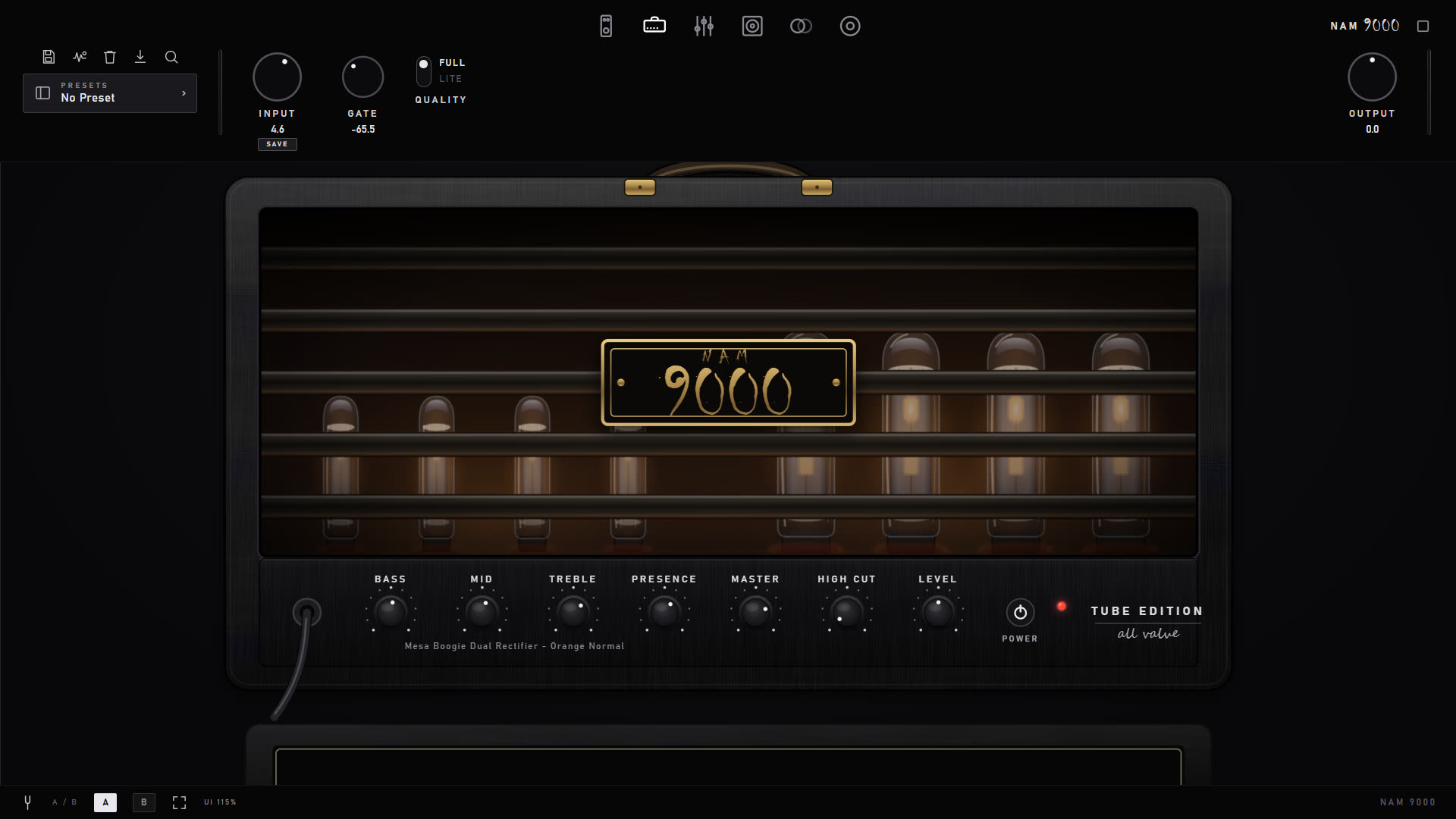
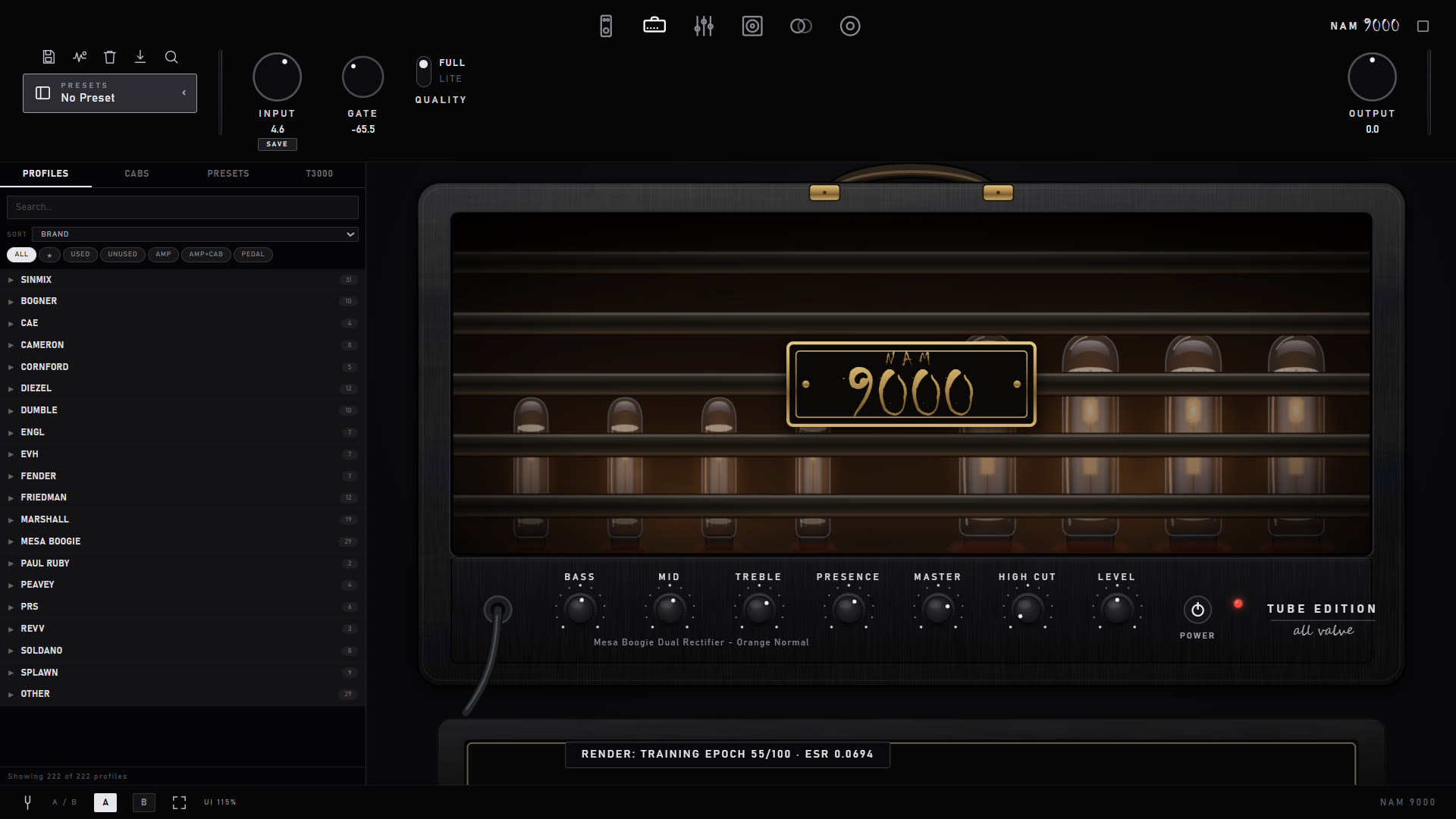
La page ampli — nom du profil sous la tone stack, rig plate en dessous.
Gain, Bass, Mid, Treble, Presence, Master, High Cut et Level — une face d’ampli familière, pas une liste de curseurs
Le potard GAIN est réel sur tout profil à gain sweep : au lieu de filtrer une seule capture, il fait un fondu enchaîné entre une douzaine de captures distinctes de l’ampli, ou plus, prises sur toute sa plage de gain réelle, si bien qu’en le montant on change la façon dont l’ampli se met à saturer, pas seulement son volume. Chaque pack hero en contient un
Qualité Full / Lite : pleine fidélité pour le mixage, un modèle plus léger pour empiler beaucoup d’instances en live — commutée sans rechargement
Les captures full-rig (ampli + cab intégrés) contournent automatiquement la section cabinet ; les captures ampli seul la gardent active
5 · Amplis multicanaux
La tête entière, changement de canal compris
Une capture normale fige un ampli sur un seul réglage. Un ampli multicanal est l’amplificateur entier : chaque canal capturé comme son propre gain sweep, présenté comme la vraie tête avec sa propre face avant et ses propres interrupteurs.
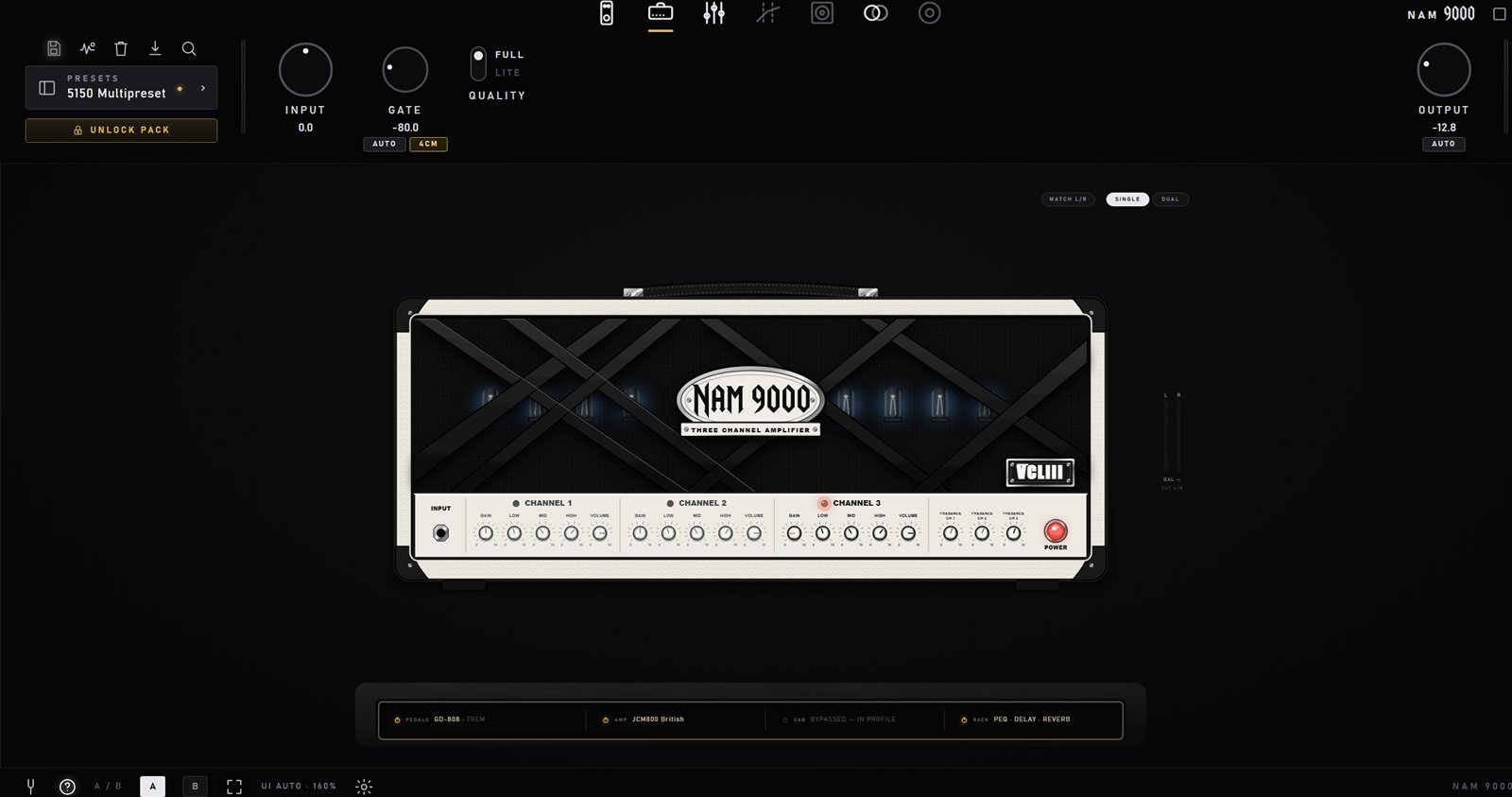
Une tête à trois canaux — cliquez sur un canal pour changer ; chacun garde ses propres réglages.
Cliquez sur un canal et l’ampli change, exactement comme si vous touchiez la face avant. Clean, Crunch et Lead mémorisent chacun leur propre gain et leur propre tone stack, si bien qu’en revenant sur un canal vous retrouvez le son que vous y avez laissé
Les amplis avec un sélecteur de voicing par canal (vintage/modern) les ont aussi — le sélecteur appartient au canal, donc l’actionner ne perturbe jamais l’autre côté
Les amplis qui ont réellement une seule rangée de potards partagée se comportent ainsi : changer d’entrée laisse chaque potard exactement où vous l’avez réglé, car c’est ce que fait le matériel
La bonne tête apparaît d’elle-même quand vous chargez l’un de ses canaux — y compris depuis un preset, qui enregistre la tête sur laquelle il a été construit
Cherchez le badge acier 3 CH / 2 CH dans le browser, et la pastille de filtre MULTI-CH pour ne voir que ces amplis. Les presets construits sur l’un d’eux portent aussi le badge
À essayer gratuitement dans l’application gratuite : chaque ampli multicanal s’écoute gratuitement — tous les canaux, sans compte — puis votre propre ampli revient. 2½ minutes à la fois, 5 minutes avec Pro, et vous pouvez en relancer une quand vous voulez. La tête se télécharge d’elle-même une seule fois, d’un seul bloc, la première fois que vous la jouez
L’application gratuite contient aussi des presets d’usine construits sur ces amplis, pour que vous en entendiez un dans un rig fini et mixé plutôt que de le juger sur une tête nue
Une chaîne de stomps réorganisable — avec des drives capturés
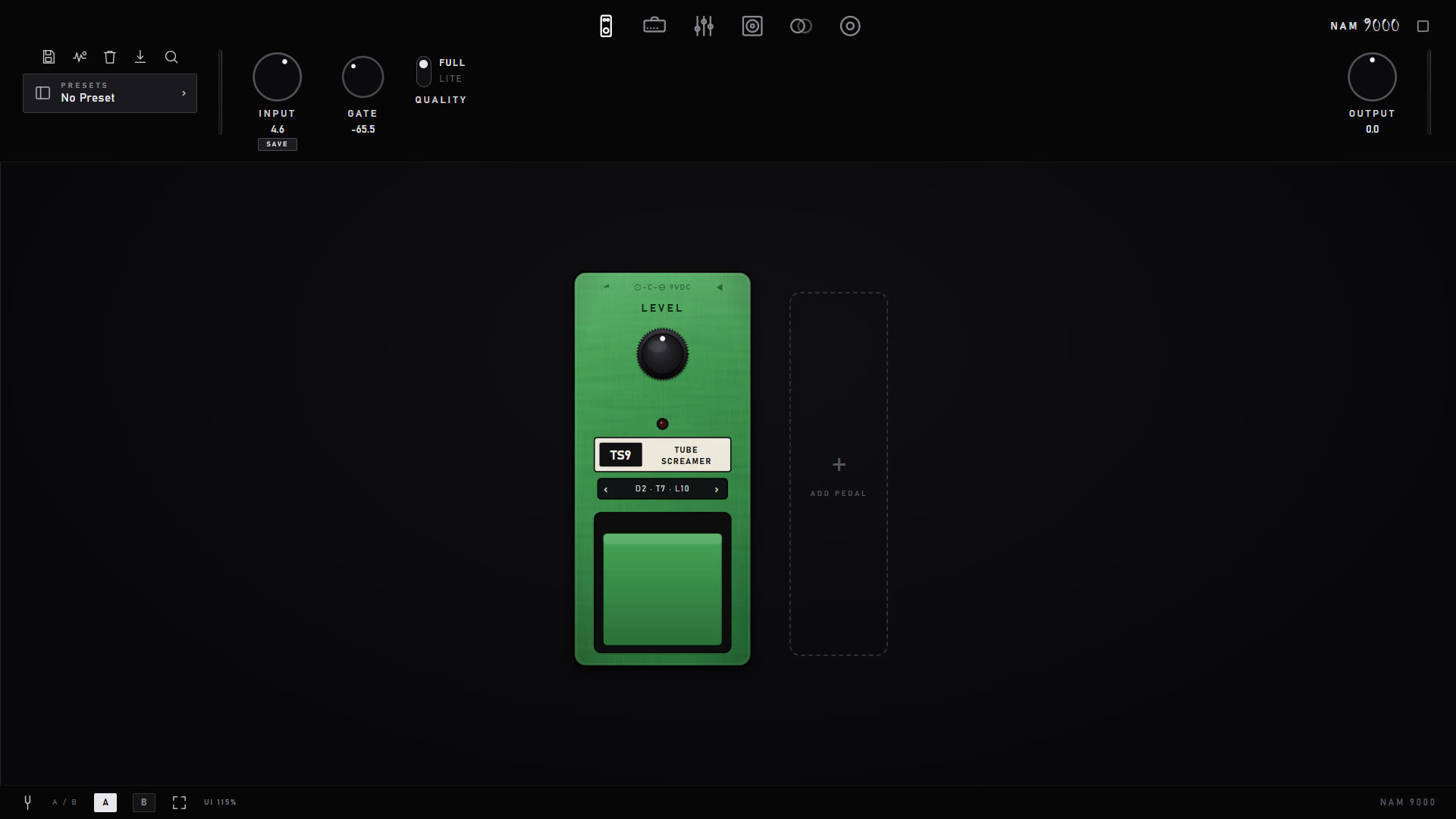
Faites glisser les pédales dans l’ordre voulu : un compresseur, le GD-808 Green Drive, un slot pour n’importe quelle pédale capturée, plus boost, wah, pitch, phaser, flanger, trémolo et chorus.
Le pedalboard — glissez pour réordonner ; chaque pédale s’active et se met en bypass d’un clic.
GD-808 Green Drive — le screamer, capturé neuf fois
L’overdrive intégré n’est pas un filtre qui fait semblant d’être une pédale. Son potard DRIVE parcourt neuf vraies captures de la pédale prises sur toute sa plage de drive, si bien que chaque position est le vrai circuit qui écrête comme il le fait réellement à ce réglage. TONE et LEVEL fonctionnent comme sur le matériel (TONE à midi, c’est la capture intacte). Il est livré avec l’application gratuite — tournez le potard et vous entendrez exactement ce qu’apporte une pédale multi-capturée avant d’en payer une.
Quinze drives de plus, à écouter gratuitement
Le menu ADD PEDAL liste quinze drives de plus, regroupés comme les musiciens y pensent — Screamer, Modern boost, Transparent, Tube, Distortion, Fuzz et Bass. Chacun est une capture multipoint avec le même potard DRIVE fonctionnel. Trois d’entre eux sont nos propres circuits et non des captures de boîtes célèbres : NAM BOOST, NAM LEAD et CIRCUIT SLAMMER. Vous pouvez jouer n’importe lequel 30 secondes à la fois avant d’acheter, signalé PREVIEW, pour l’entendre d’abord dans votre propre mix ; l’achat arrête simplement le chronomètre.
Le slot NAM CAPTURE
Charge n’importe quel drive ou fuzz capturé — le vôtre ou le nôtre — devant la capture d’ampli : deux moteurs neuronaux en série
Chargez-y une pédale à gain sweep et un potard doré DRIVE s’arme, balayant cette pédale en continu exactement comme le GD-808
Cliquer sur une capture de pédale dans le browser la dirige ici automatiquement — vous n’avez pas à choisir le slot
Deux drives dans une chaîne
Le board contient un second slot de drive, vous pouvez donc empiler deux drives — le GD-808 dans un autre drive, par exemple — et les ordonner comme n’importe quelle autre pédale. Quand un preset réclame un drive que vous ne possédez pas, le GD-808 prend sa place.
Vos propres plugins en pédales PRO
Avec Pro, Pro Bass ou Premium, ADD PEDAL › PLUGIN place l’un de vos propres effets VST3 (AU sur Mac) sur le board, ou entre les effets après l’ampli — jusqu’à quatre à la fois, enregistrés avec vos presets. Le guide complet : Plugin slots.
Le rig basse
Le filtre BASS du browser montre les têtes, cabs et pédales basse. SPLIT DRIVE est un drive basse à trois bandes : les graves restent propres avec leur propre compresseur pendant que les médiums et les aigus sont saturés, avec un affichage de bandes en direct sur lequel vous faites glisser les crossovers, compression et niveau par bande, BLEND et 13 presets. Il est fourni avec NAM 9000 Pro Bass et le Bass Pack, avec les têtes Nampeg TVS et Bogie 400 et les Bass Cabs ; tout le monde peut écouter les têtes et les cabs, et essayer SPLIT DRIVE pendant trois minutes par session.
Tous les effets non capturés sont du DSP maison, et l’activation/le bypass se fait en fondu enchaîné plutôt qu’en commutation brutale, vous pouvez donc construire des sons en jouant. Le master PEDALS ⏻ de la rig plate retire tout le board et rétablit le même ensemble.
7 · EQ de studio
Un graphique et un paramétrique — en même temps
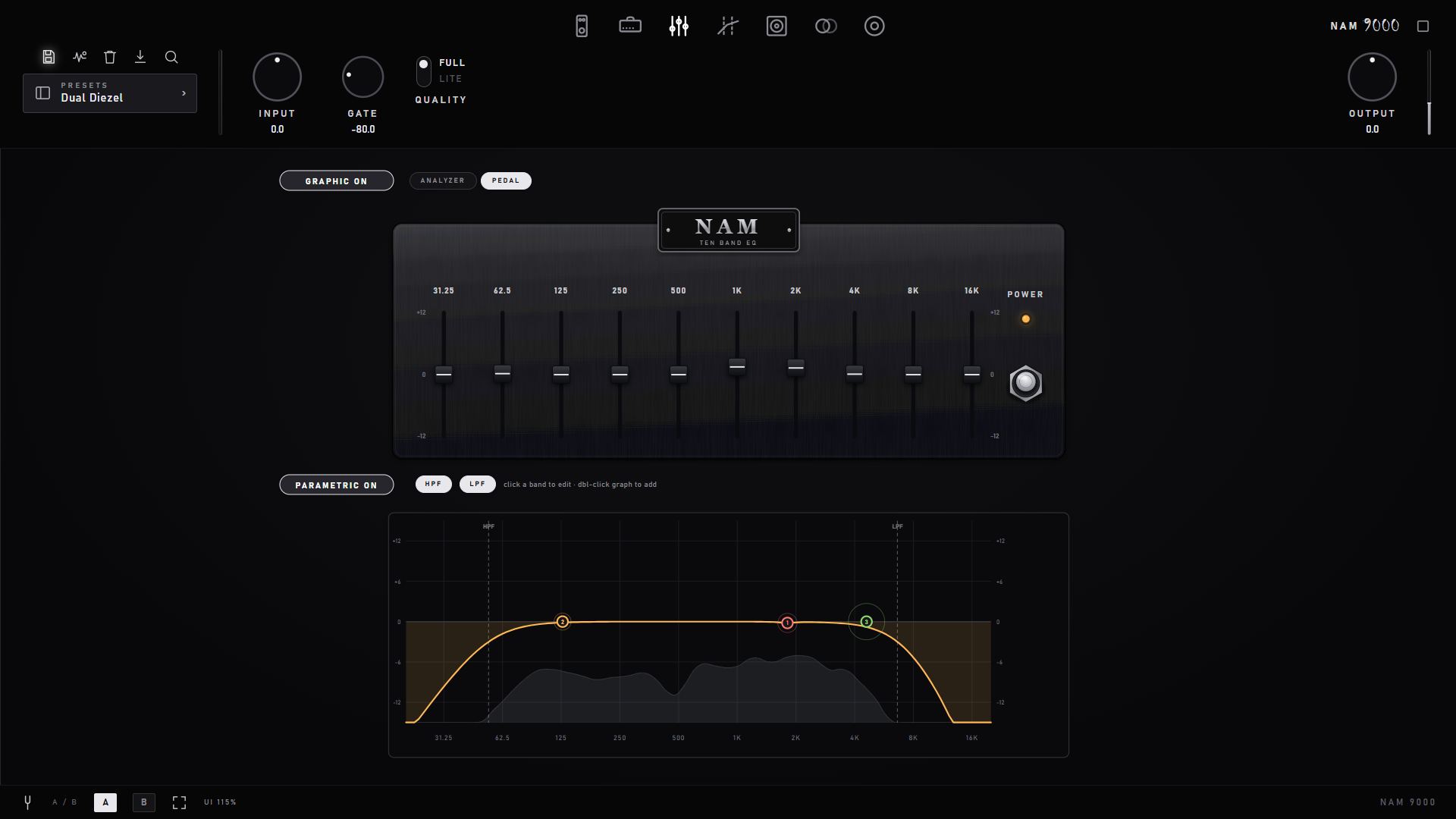
Deux panneaux d’EQ indépendants avec analyseurs en direct : une unité de rack graphique à 10 bandes et un paramétrique à 8 bandes, utilisables ensemble pour un façonnage à la fois chirurgical et large.
L’EQ paramétrique sur son analyseur en direct.
Paramétrique : bandes déplaçables sur un spectre temps réel, avec des filtres sûrs vis-à-vis de Nyquist à n’importe quelle fréquence d’échantillonnage de session
Graphique : unité de rack à bandes fixes pour des gestes rapides et familiers
8 · Compresseur multibande PRO
L’arme du mixage metal
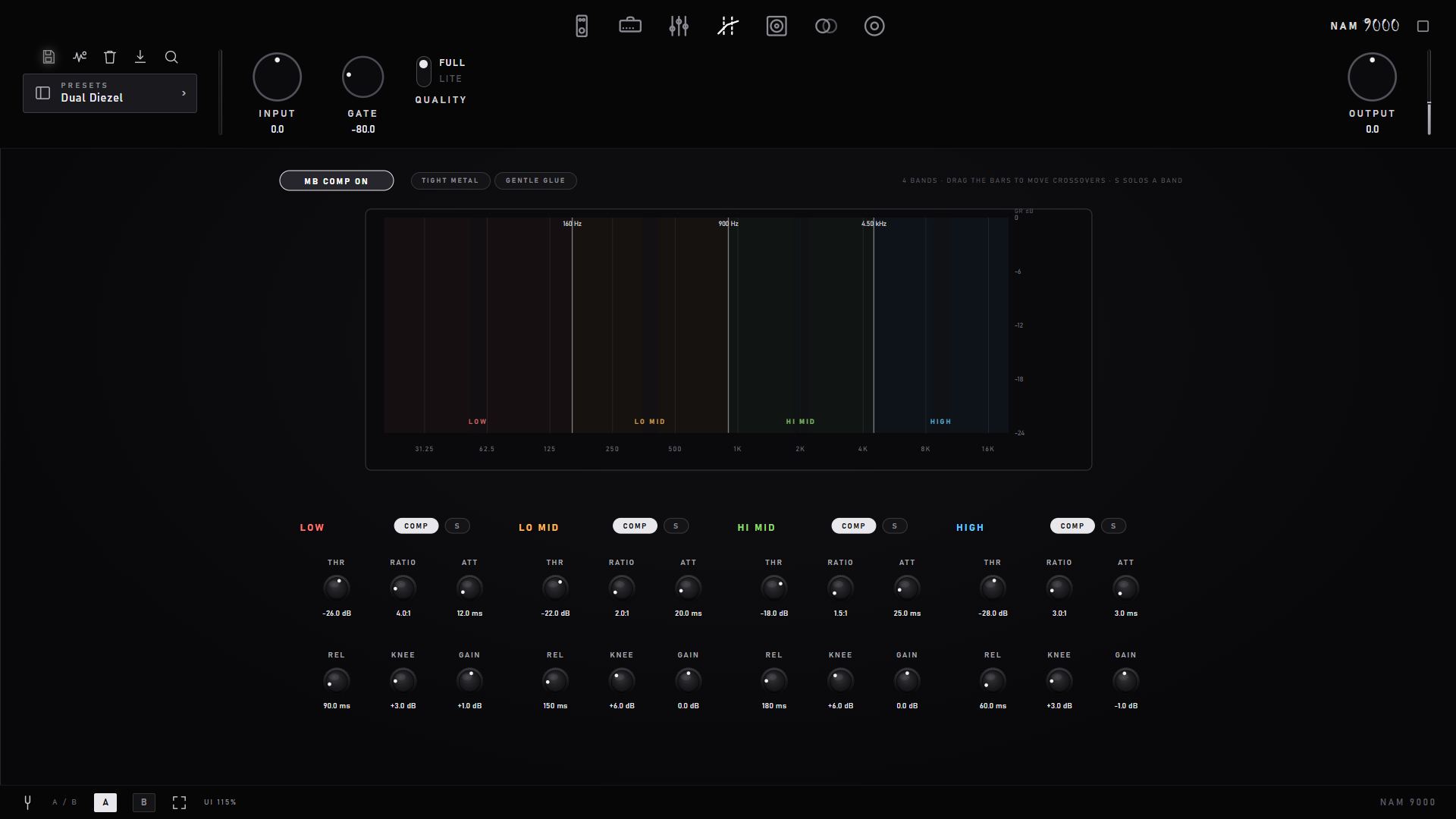
Quatre bandes de crossover, chacune avec son propre compresseur et son vumètre de réduction de gain — resserrez le chug dans le grave sans ternir le haut, le tout dans le plugin.
Compresseur multibande à quatre bandes avec vumétrage GR par bande.
Crossovers Linkwitz-Riley, threshold / ratio / attack / release par bande
Presets de départ — TIGHT METAL et GENTLE GLUE — pour obtenir en quelques secondes un son moderne et serré, et ils fonctionnent aussi dans l’édition gratuite
L’édition gratuite peut appliquer les presets de départ et l’activer/désactiver ; l’édition bande par bande est une fonction Pro
9 · Cabinet
Une vraie convolution de réponse impulsionnelle
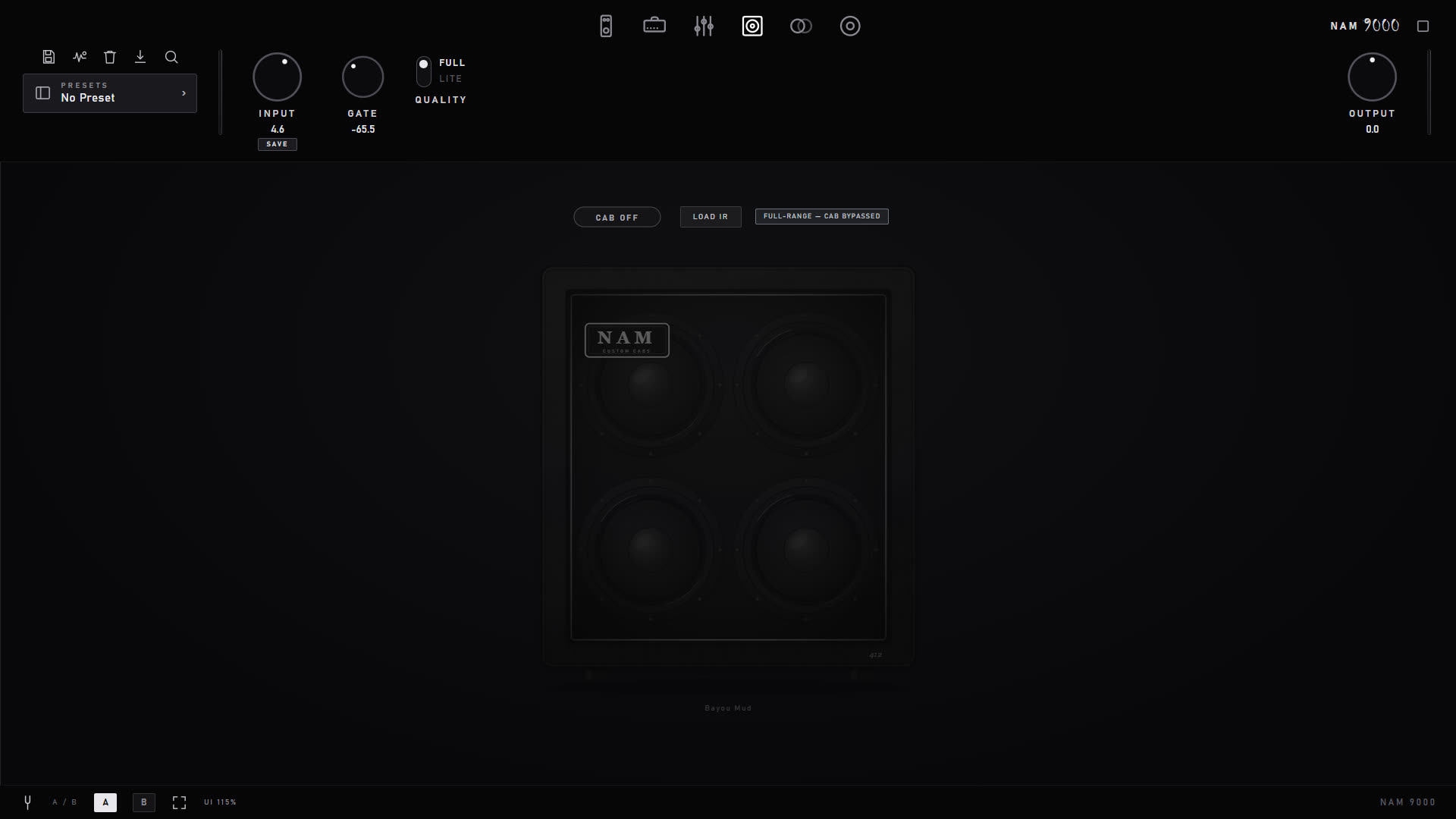
Chargez n’importe quelle IR .wav, ou le cabinet d’usine à haut-parleurs mélangés. Les IR sont normalisées en loudness sur la bande de la guitare, si bien que changer de cab modifie le timbre, pas le niveau.
La page cabinet — IR simple, ou le blend dual-mic Pro.
Masters d’IR par fréquence d’échantillonnage (44,1 / 48 / 96 kHz) choisis automatiquement pour correspondre au moteur
Inversion de phase, coupe haute/basse, et une bascule Full-Range / Cab-Bypassed pour les captures à cab intégré
Douze cabs d’usine gratuits, dont le Brit Family 4x12, le House Cab et le Brutal 4x12 sur lesquels sont voicés les house heads et les profils DI
SPEAKER DRIVE PRO
Une IR est la photographie d’un haut-parleur ; un vrai haut-parleur bouge. SPEAKER DRIVE se place entre l’ampli et l’IR et restitue ce mouvement : poussez-le fort et le grave se comprime et se met à saturer comme un haut-parleur poussé, tandis qu’un jeu doux passe sans changement. Choisissez un haut-parleur de 25 W, 60 W ou 100 W, puis réglez DRIVE et SAG (la bobine mobile qui chauffe sur les accords tenus). Cela fonctionne sur n’importe quel profil DI avec n’importe quel cab, et la version gratuite l’affiche verrouillé.
Faire défiler les cabs — le moyen le plus rapide de trouver le bon
Comparer des IR par leur nom est sans espoir ; les comparer à l’oreille prend quelques secondes. Les flèches ‹ › à côté du cab parcourent toute votre bibliothèque d’IR une par une, et les touches fléchées gauche/droite font de même tant que la page cab est ouverte — vous pouvez donc lâcher la souris, jouer un riff et avancer jusqu’à ce que ça tienne. Chaque pas nomme l’IR et sa position (« IR 14/57 ») dans un toast.
Le browser suit et code en couleur ce qui est chargé : une barre dorée et un nom doré marquent l’IR du slot A, et une barre bleue et un nom bleu marquent celle du slot B quand vous utilisez le blend dual-mic — une longue liste vous montre donc toujours où vous en êtes, et lequel des deux micros vous êtes sur le point de remplacer. (Les lignes d’ampli utilisent le même repère doré pour le profil en cours de lecture.)
En mode dual cab, les flèches font défiler le cab que vous avez touché en dernier, et cliquer sur les flèches d’un cab le sélectionne aussi — le clavier suit donc toujours le micro sur lequel vous travaillez.
10 · Effets temporels
Delay et reverb pour finir la chaîne
Des effets temporels post-cab sur une seule pédale double : un delay multimode avec synchro de tempo, et une reverb à quatre moteurs — le dernier étage avant que votre rig devienne une voie prête pour le mix.
Une pédale double : delay à gauche, reverb à quatre moteurs à droite.
Delay : modes digital, analog, tape et ping-pong, synchronisé sur le tempo de l’hôte
OFFSET écarte les répétitions en stéréo sans ping-pong : le côté droit est en retard sur le gauche de jusqu’à 25 ms, si bien que les échos s’installent largement autour de votre son sec au lieu de rebondir d’un côté à l’autre. À zéro, le delay est mono, exactement comme avant
Reverb à quatre moteurs — room, hall, spring et plate — vraies queues stéréo, pre-delay et lo cut sur la queue, un seul potard TONE du chaud à l’aérien
Trails : coupez l’un ou l’autre et la queue s’éteint naturellement
Les deux interrupteurs ON brillent selon ce que vous entendez réellement — l’anneau du delay suit ses répétitions, celui de la reverb suit sa queue — vous voyez donc l’effet respirer même quand il est bas dans le mix
11 · Studio de capture & d’entraînement
Clonez votre propre matériel
Profiler intégré : envoyez un signal de test à travers votre ampli, votre pédale ou tout votre rig et entraînez-en un modèle neuronal — sur votre propre GPU NVIDIA sous Windows, ou gratuitement dans le cloud sur Mac (et sur toute machine sans carte NVIDIA). Aucun logiciel séparé. Ce chapitre suit une capture complète, puis Render Rig, qui clone un rig que vous avez construit dans NAM 9000.
Ce qu’il vous faut
Le matériel que vous voulez cloner — une tête d’ampli, un combo, un préampli, une pédale de drive, ou tout un rig de pédales dans un ampli dans un cab.
Une interface audio avec une sortie libre. NAM 9000 envoie le signal de capture par une sortie et enregistre ce qui revient sur une entrée. Capturez dans l’application standalone : la page de capture y choisit sa propre sortie et sa propre entrée, distinctes de celles par lesquelles vous jouez.
Une reamp box pour les amplis et les pédales. Une sortie d’interface est à niveau ligne ; une reamp box la transforme en signal de niveau et d’impédance guitare, pour que l’ampli réagisse comme il le fait à votre guitare.
Pour un ampli : une charge — une load box avec une sortie ligne, ou un cab de haut-parleur avec un micro devant.
Pour entraîner : sous Windows avec un GPU NVIDIA, NAM 9000 s’entraîne sur votre propre machine (relancez l’installeur → Custom → Local GPU training). Sur Mac, ou sur un PC sans carte NVIDIA, vous capturez exactement de la même façon et entraînez gratuitement sur TONE3000 (ci-dessous).
Un ampli à lampes doit toujours voir une charge. Ne l’allumez jamais sans rien de branché sur sa sortie haut-parleur — utilisez une load box ou un cab de haut-parleur, à l’impédance sur laquelle l’ampli est réglé.
Le branchement
Le signal fait une seule boucle : hors de l’interface, à travers votre matériel, retour dans l’interface. La ligne dorée est ce que NAM 9000 envoie ; la ligne claire est ce qu’il enregistre. Les noms de sorties et d’entrées sont des exemples — utilisez celles que votre interface a de libres.
Une tête d’ampli à travers une load box. GEAR : AMP (no cab) depuis une simple sortie ligne, ou AMP + CAB si la load box applique une IR de cab sur sa sortie.Un ampli et son cab avec un micro. GEAR : AMP + CAB. Un micro dynamique près du cône est le départ classique ; l’alimentation fantôme uniquement pour un micro à condensateur.Une pédale de drive. GEAR : PEDAL. Faites-la revenir dans une entrée instrument (Hi-Z). Laissez le noise gate ou l’interrupteur de boost de la pédale là où vous l’utiliserez.Render RigPRO clone un rig que vous avez construit dans NAM 9000 — ci-dessous.
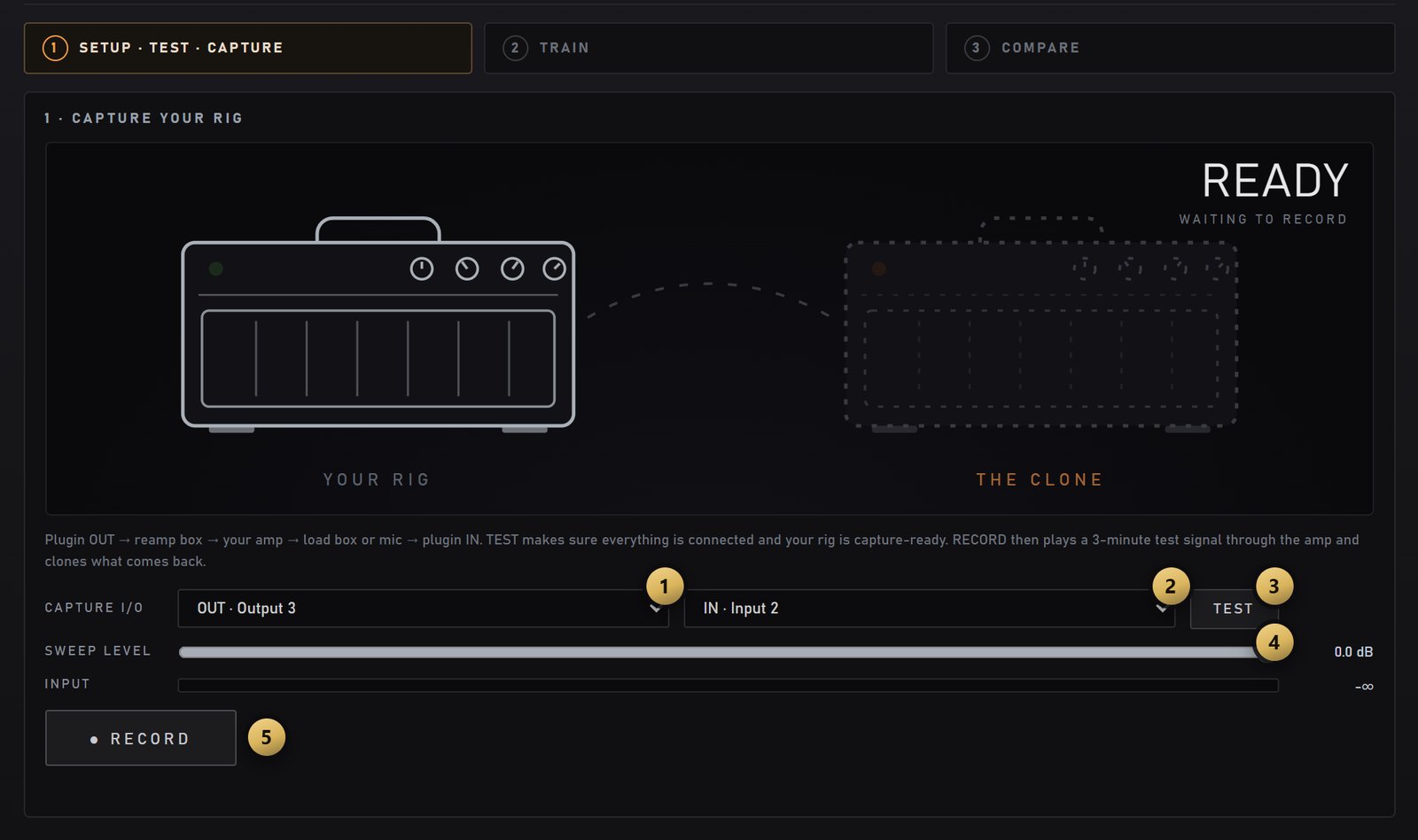
1Régler et TEST
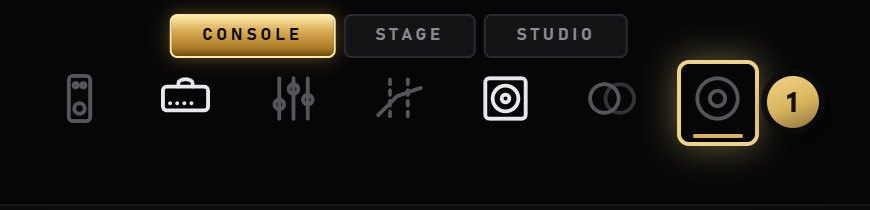
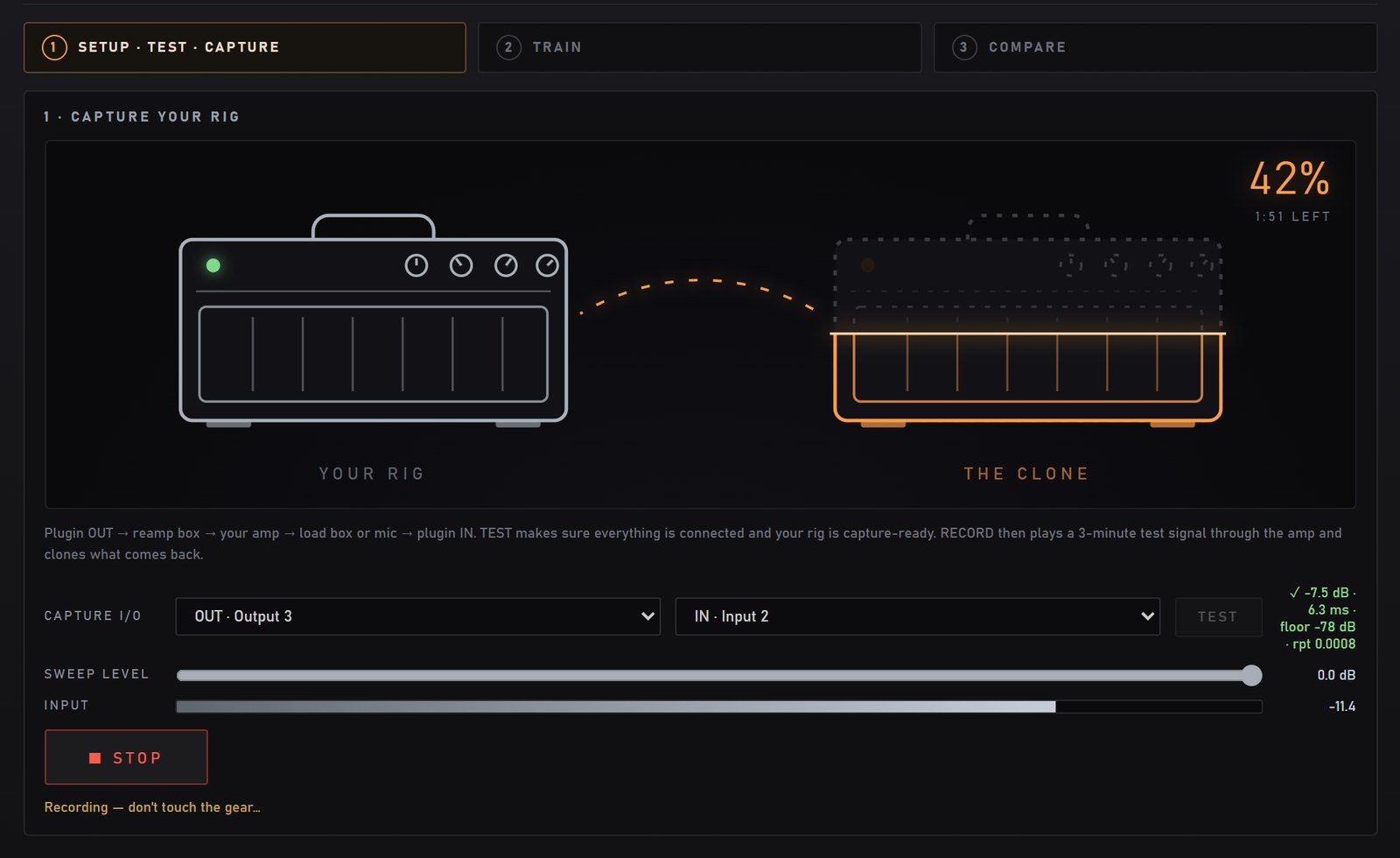
Ouvrez la page de capture avec la dernière des icônes de pages dans la barre du haut.
OUT — la sortie de l’interface qui alimente votre matériel (la reamp box). Choisissez une sortie libre ; OUT · MAIN enverrait le signal de capture vers les sorties sur lesquelles vous écoutez habituellement.
IN — l’entrée sur laquelle votre matériel revient : la sortie ligne de la load box, l’entrée micro ou la sortie de la pédale. IN · MAIN enregistre l’entrée normale de l’application, celle cochée sous Options → Audio/MIDI Settings → Active input channels. Sur beaucoup d’interfaces à 2 entrées, la prise guitare est l’entrée 2.
TEST — joue deux courtes rafales à travers votre rig et vérifie l’aller-retour : le niveau qui revient, la latence de l’interface, le bruit de fond, et si votre rig répond de la même façon deux fois. Lancez-le à chaque fois : c’est aussi ainsi que NAM 9000 aligne l’enregistrement à l’échantillon près avant l’entraînement.
SWEEP LEVEL — la force avec laquelle le signal de capture attaque votre matériel. Laissez-le à 0 dB sauf si TEST signale de la saturation, et réglez la force d’attaque de l’ampli avec la reamp box, comme vous le feriez pour votre guitare. Réglez ensuite le gain d’entrée de l’interface pour que le vumètre INPUT culmine autour de −12 dBFS.
Un bon TEST : le niveau revenu (−7,5 dB), l’aller-retour (6,3 ms), le bruit de fond (−78 dB) et la répétabilité (rpt — plus bas, c’est mieux).
✗ NO SIGNAL — rien n’est revenu sur l’entrée choisie. Corrigez cela avant d’enregistrer : dépannage.
Pour écrire le niveau d’entrée de la capture dans le fichier destiné aux players matériels NAM : ouvrez Settings (la roue crantée, en haut à droite), et sous INPUT CAL cochez Calibrate to et saisissez les dBu qui correspondent à 0 dBFS sur l’entrée de votre interface. Laissez décoché si vous ne l’avez pas mesuré — un chiffre deviné est pire que rien.
2Enregistrer
RECORD joue le signal de capture NAM standard — environ trois minutes de sweeps, de bruit et de silence — à travers votre rig et enregistre ce qui revient. Le pourcentage et le temps restant défilent dans le coin ; STOP annule. Gardez tout immobile pendant l’opération : pas de potards, d’interrupteurs ni de câbles touchés, et une pièce silencieuse si vous utilisez un micro.
Quand c’est fini, la page passe d’elle-même à TRAIN. Si la prise a saturé ou est revenue presque silencieuse, la ligne sous RECORD le dit — ⚠ RECORDING CLIPPED ou ⚠ Recorded peak only … dB — check the routing. Retournez à l’étape 1 plutôt que d’entraîner une telle prise.
3Entraîner
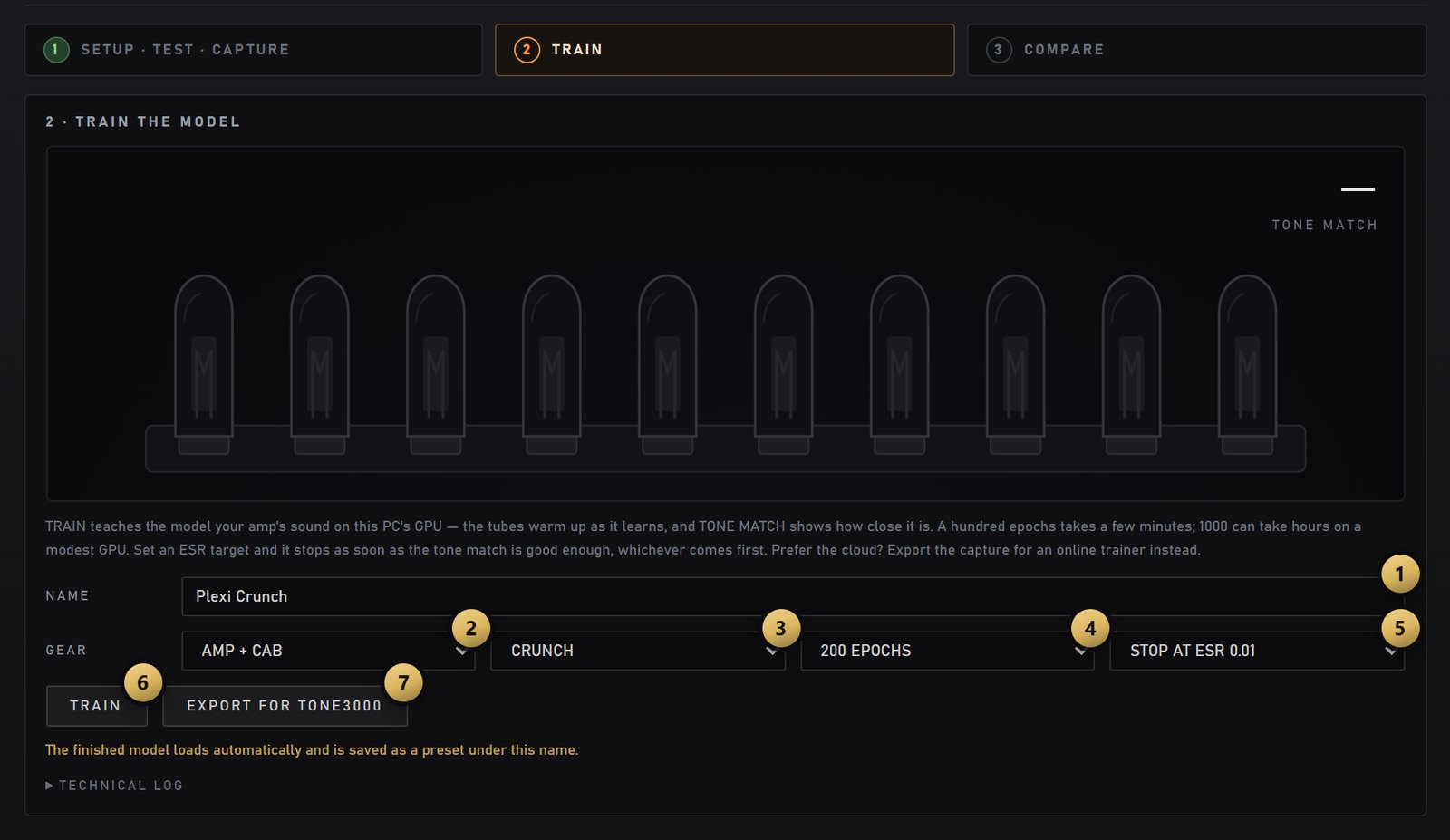
NAME — le nom de la capture dans votre bibliothèque, et le nom du preset enregistré avec elle.
GEAR — ce que vous avez capturé : AMP (no cab), AMP + CAB (avec un micro, ou une load box qui ajoute une IR de cab), PEDAL, PREAMP, ou FULL RIG (pédales, ampli et cab en un). Une capture qui contient déjà un cab se joue avec le cab propre à NAM 9000 désactivé.
TONE — une étiquette pour le browser : clean, overdrive, crunch, hi gain ou fuzz.
EPOCHS — le maximum d’entraînement autorisé. 100 prend quelques minutes sur un GPU NVIDIA récent ; 1000 peut prendre des heures.
STOP AT ESR — s’arrêter dès que le clone est aussi proche. L’ESR est l’erreur restante entre le clone et votre enregistrement ; plus bas, c’est mieux. Avec une cible définie, le nombre d’epochs n’est qu’un plafond, un ampli facile termine donc plus tôt.
TRAIN — entraîne sur votre GPU. La toute première exécution compile aussi le code GPU, elle met donc une minute de plus à démarrer.
EXPORT FOR TONE3000 — enregistre l’enregistrement pour un entraînement cloud gratuit à la place (ci-dessous).
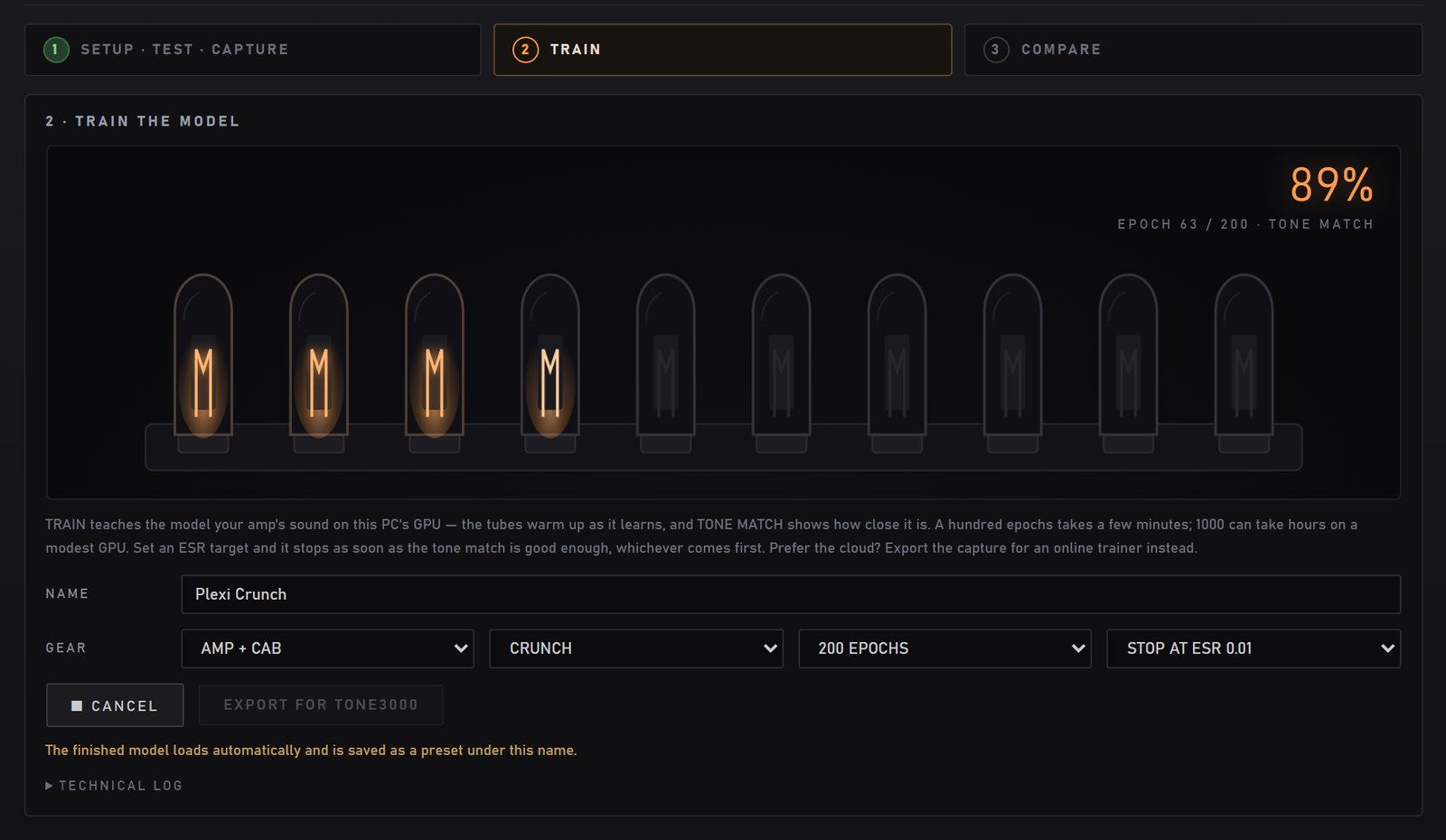
Pendant l’entraînement, les lampes chauffent et TONE MATCH grimpe ; le compteur d’epochs montre l’avancement. Quand c’est terminé, le nouveau profil se charge dans le slot ampli et est enregistré comme preset sous le nom que vous avez donné. Le journal technique sous les boutons contient la sortie propre du trainer — le premier endroit où regarder si une exécution s’arrête.
4Comparer
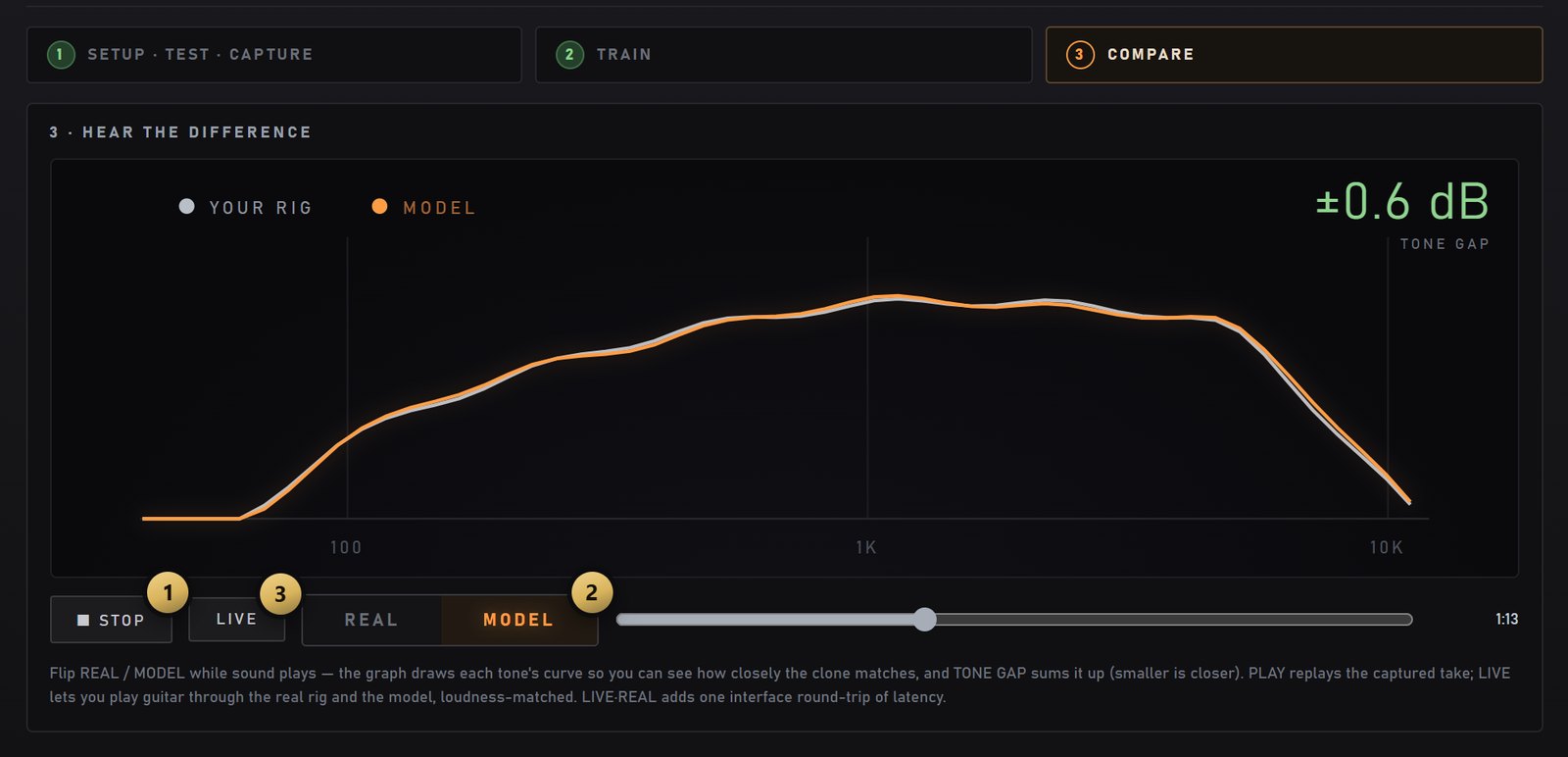
PLAY rejoue la prise que vous avez enregistrée (STOP pendant la lecture).
REAL / MODEL bascule entre l’enregistrement de votre rig et le clone pendant la lecture. Le graphique trace les deux timbres et TONE GAP résume la différence — sur une bonne capture, les deux courbes se superposent, comme ici.
LIVE vous permet de jouer de votre guitare à travers le vrai rig et le clone, à loudness égale, et de basculer de l’un à l’autre. Il faut que l’E/S de capture soit réglée sur ses propres canaux (pas MAIN), différents de ceux par lesquels vous jouez.
Pas de GPU NVIDIA ? Entraînez dans le cloud
L’entraînement local demande un GPU NVIDIA — mais vous n’en avez pas besoin pour capturer. Enregistrez comme ci-dessus, puis cliquez sur EXPORT FOR TONE3000 : l’application enregistre votre enregistrement avec le fichier d’entrée standard et ouvre tone3000.com/capture, où vous téléversez les deux et entraînez dans le navigateur gratuitement. Téléchargez le .nam terminé et rechargez-le directement dans NAM 9000. Sur Mac, la page s’intitule CLOUD TRAINING et c’est le chemin standard.
Render Rig : cloner un rig NAM 9000 PRO
Pour transformer un son que vous avez réglé dans NAM 9000 — ampli, drives, tone stack, EQ et cab — en un seul .nam standard, vous n’enregistrez rien : Render Rig fait passer le signal de capture à travers le rig dans l’application. Pas d’interface, pas de câbles, pas de reamp box. Utilisez-le pour emporter un son vers un player matériel NAM, ou pour le partager en un seul fichier.
Réglez le son, puis cliquez sur l’icône Render Rig dans la barre d’outils en haut à gauche.
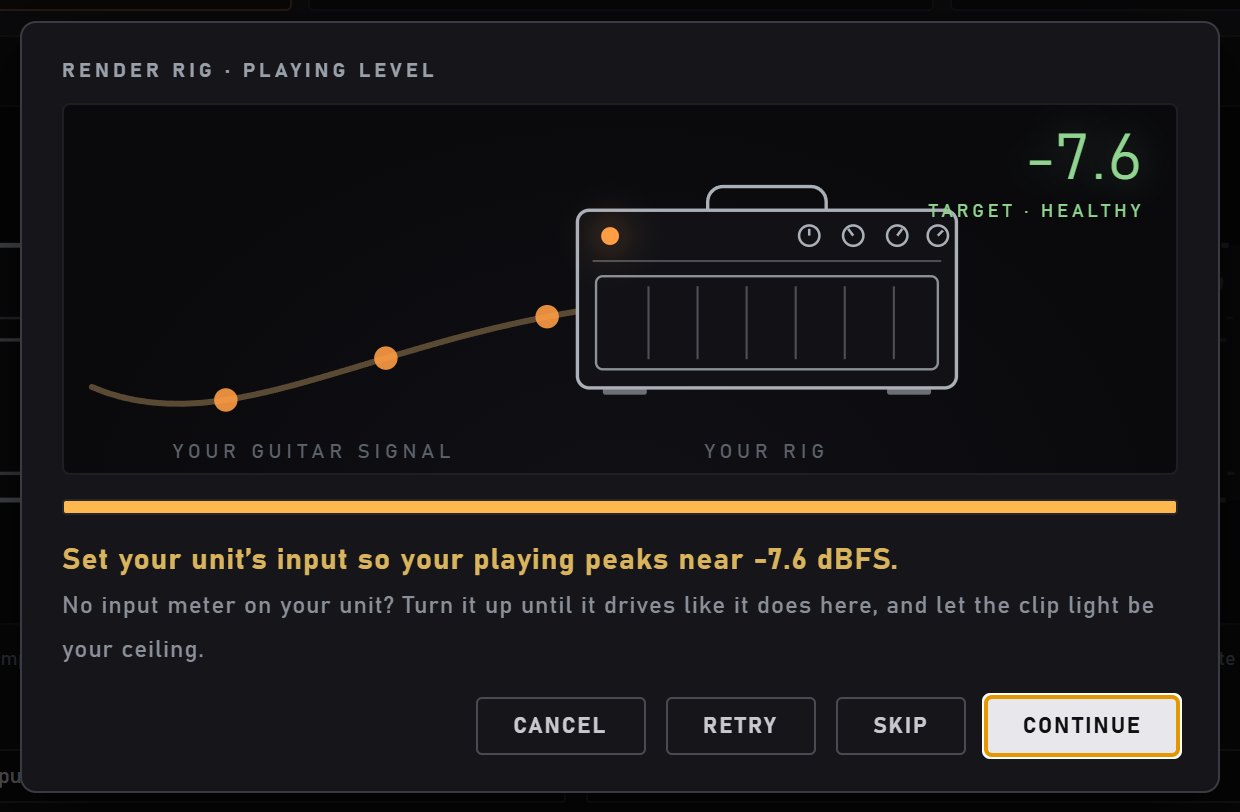
Jouez quelques secondes. NAM 9000 mesure la force de votre jeu et vous donne une cible pour l’entrée de l’unité matérielle : un .nam ne porte aucun niveau propre, et la force avec laquelle vous attaquez une capture neuronale fait partie de son timbre.
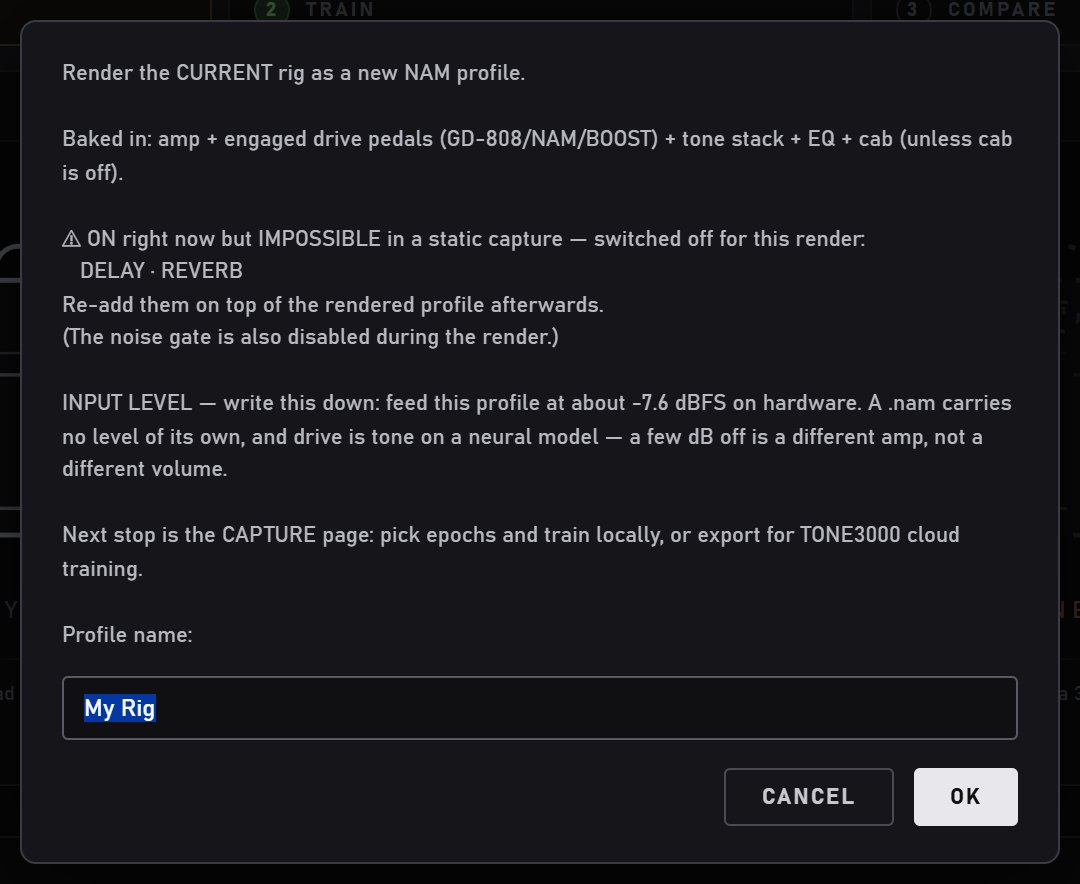
Nommez-le. La fenêtre liste ce qui est intégré et ce qui ne peut pas l’être : delay, reverb, modulation et autres effets mouvants sont désactivés pour le rendu (une capture est statique), et le noise gate aussi — rajoutez-les par-dessus le profil terminé. Notez le niveau d’entrée qu’elle vous donne.
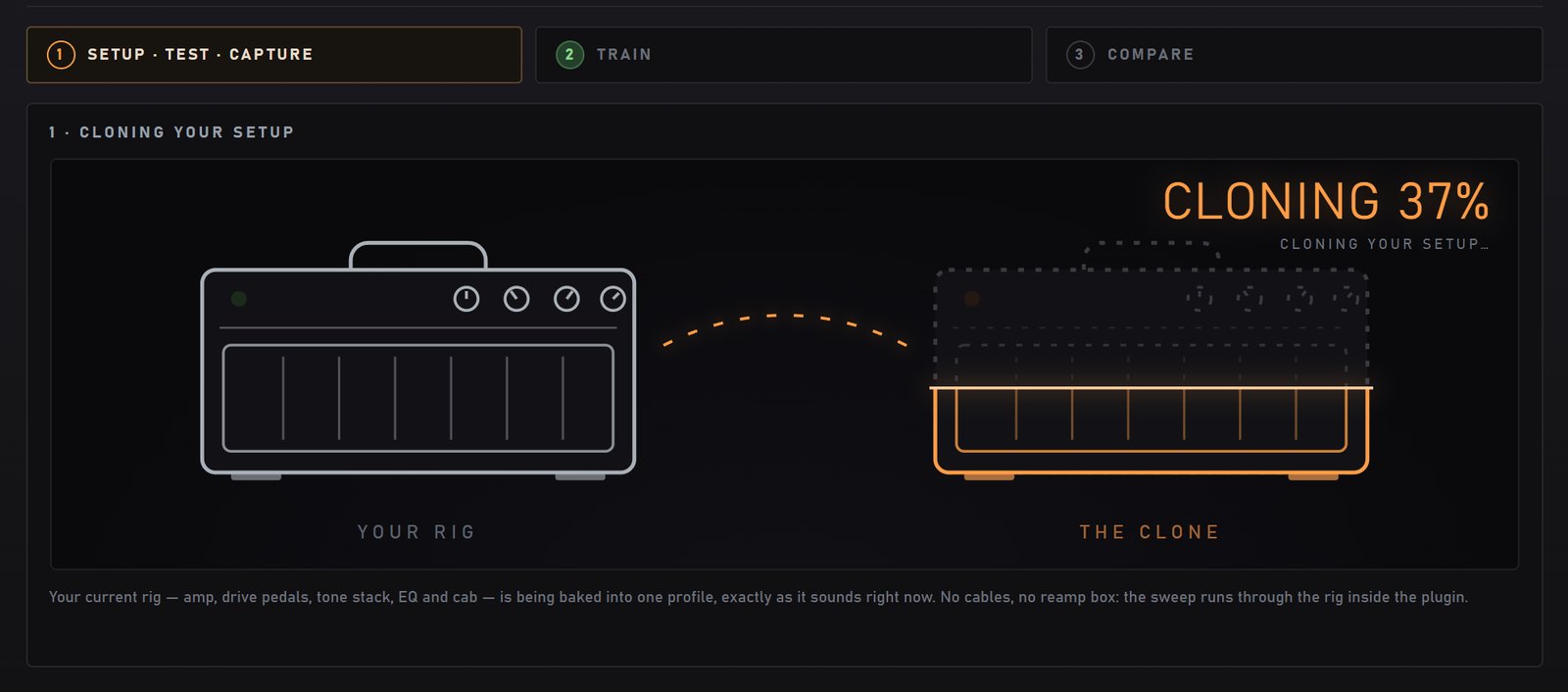
Il clone le rig — la progression s’affiche dans le coin — puis ouvre l’étape TRAIN : entraînez-le exactement comme une capture, ou exportez-le pour TONE3000.
Un ampli à GAIN sweep est rendu à la position du potard que vous entendez, et une tête multicanal rend le canal allumé — enregistrez un preset par canal pour le reste. Un rig à deux amplis exporte deux fichiers : voir Dual rig.
Exporter un preset pour du matériel PRO
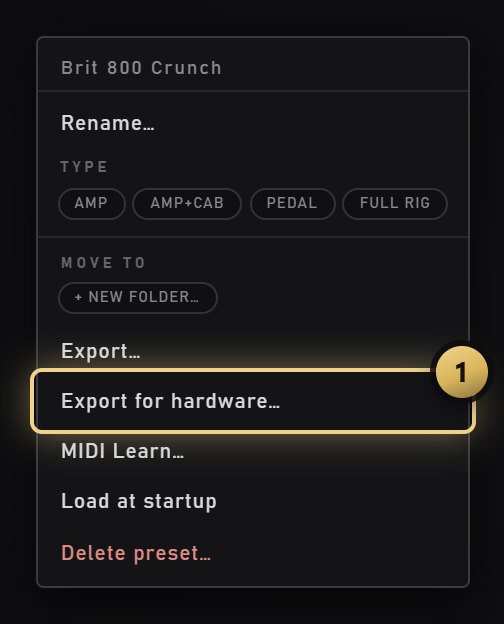
Un profil seul est un ingrédient, pas un son : il ne sait pas quel canal, quelle position de gain, quels drives ni quel cab vous avez réglés. Ce qui vaut la peine d’être exporté, c’est donc le preset. Clic droit sur n’importe quel preset de la bibliothèque → Export for hardware… et l’application le charge, mesure votre niveau de jeu et vous dit quoi régler sur votre unité, puis rend tout le rig et l’entraîne en un seul .nam — les mêmes étapes que Render Rig. Vos propres captures simples s’exportent toujours directement dans toutes les éditions (clic droit sur le profil) ; le contenu de packs achetés ne peut pas être exporté seul, uniquement réglé dans un preset et exporté ainsi.
Dépannage
Ce que vous voyez
Que faire
TEST affiche ✗ NO SIGNAL ou ✗ TOO WEAK, ou le vumètre INPUT ne bouge pas
Rien (ou très peu) ne revient sur l’entrée choisie. Vérifiez que IN est bien l’entrée sur laquelle votre matériel est réellement branché (MAIN = l’entrée normale de l’application), que le câble va de la sortie ligne de la load box, du micro ou de la sortie de la pédale à cette entrée, et que le gain d’entrée est monté. Dans Options → Audio/MIDI Settings du standalone, assurez-vous que Mute audio input (Feedback Loop) est désactivé.
L’entraînement s’arrête aussitôt : No response activated the trigger in response to input spikes / cannot automatically analyze the latency
L’enregistrement est revenu silencieux, le trainer ne peut donc pas y trouver le début du signal de capture. Même remède que NO SIGNAL — lancez TEST jusqu’à ce qu’il affiche ✓, puis enregistrez à nouveau.
⚠ CLIPPING ou ⚠ RECORDING CLIPPED
Le retour est trop chaud. Baissez le gain d’entrée de l’interface (ou le niveau de la load box ou du micro) — pas l’ampli, ce qui changerait le timbre que vous capturez.
⚠ NOT REPEATABLE
Votre rig a répondu différemment deux fois à la même rafale. Désactivez delay, reverb, modulation, trémolo et noise gates sur l’ampli et les pédales : une capture doit être statique.
⚠ NOISY
Ronflement ou souffle sur le retour. Vérifiez les câbles et la masse, ainsi que le gain staging entre la load box ou le micro et l’interface.
L’entraînement s’arrête avec Failed checks!
La prise a échoué au contrôle de cohérence de NAM — généralement un incident pendant l’enregistrement : un craquement, un interrupteur actionné, un gate qui s’ouvre. Enregistrez à nouveau.
La page indique que le trainer n’est pas installé
L’entraînement local demande Windows et un GPU NVIDIA : relancez l’installeur → Custom → Local GPU training. Sinon, utilisez EXPORT FOR TONE3000.
Le clone sonne différemment de l’ampli
Comparez d’abord REAL et MODEL : si les courbes se superposent, vérifiez votre monitoring plutôt que la capture. Sinon, vérifiez le type de GEAR — une capture contenant un cab doit se jouer avec le cab propre à NAM 9000 désactivé — et essayez plus d’epochs ou une cible ESR plus basse.
Les écrans montrent des valeurs d’exemple. Toujours bloqué ? Ouvrez le journal technique sous TRAIN, et envoyez-le avec une description à hello@nam9000.com.
12 · Bibliothèque & TONE3000
Des milliers de sons, organisés à votre façon
Un browser pour vos profils, cabs et presets — avec recherche, tri et organisation en groupes à votre main — plus toute la bibliothèque TONE3000 intégrée directement.
Le browser — onglets pour profils, cabs, presets et TONE3000 ; groupes à gauche, filtres en haut.
Groupes — faites vos propres étagères
Une bibliothèque de milliers d’éléments n’est utile que si on peut la découper. N’importe quel profil, IR ou preset peut vivre dans un groupe de votre cru, et le browser les affiche sous forme de dossiers repliables avec compteurs :
Créez un groupe en y rangeant quelque chose — clic droit sur n’importe quel élément, choisissez MOVE TO → + new folder…, nommez-le, c’est fait. Il n’y a pas d’étape séparée « créer un dossier », vous ne vous retrouvez donc jamais avec des étagères vides
Déplacez-en beaucoup d’un coup : Ctrl-clic pour choisir des éléments, Maj-clic pour une plage, puis clic droit → MOVE TO — le menu indique combien vous en déplacez et liste chaque groupe existant, plus (no folder) pour les renvoyer à la racine
Ou simplement glissez — attrapez une ligne et déposez-la sur l’en-tête d’un groupe
Clic droit sur un groupe pour le renommer, ou le supprimer — supprimer un groupe ne fait que dissoudre l’étagère, les fichiers retournent à la racine intacts
Glissez des fichiers depuis votre bureau : déposez des .nam, des IR .wav ou des fichiers de preset directement sur le browser et ils sont importés et classés. Suppr (ou Retour arrière) retire ce que vous avez sélectionné, avec confirmation — profils et IR sont conservés dans un dossier _removed, seule la suppression d’un preset est définitive
Les groupes sont de vrais dossiers dans votre bibliothèque, tout ce que vous organisez dans l’application est donc aussi organisé sur le disque. Le contenu d’usine reste en lecture seule.
Trouver vite
Triez par A–Z, par ampli (en regroupant toutes les scènes d’un même ampli où qu’elles se trouvent), par marque, par timbre — clean/crunch/high-gain — ou par gain set, qui déploie un sweep en ses points de capture individuels
Pastilles de filtre : favoris (★), USED / UNUSED (un preset référence-t-il ce profil ?), GAIN pour les sweeps, MULTI-CH pour les têtes multicanaux, plus des pastilles de catégorie comme AMP, AMP+CAB et PEDAL
Les badges vous disent d’un coup d’œil ce qu’est une ligne : FULL (ampli + cab), AMP (ampli seul), PEDAL, un potard doré + GAIN pour un sweep, 3 CH acier pour une tête multicanal, et 5 MIN sur une écoute d’essai gratuite
Survolez un preset et une carte montre exactement ce qu’il contient — ampli, cab, pédales, rack — avant de le charger. Le repère doré montre ce qui joue en ce moment
Un sweep se replie en une seule ligne, pas quinze : vous chargez l’ampli, pas un tas de fichiers de capture
TONE3000 — connectez-vous une fois
Connectez votre compte TONE3000 gratuit depuis l’onglet TONE3000 : un onglet de navigateur s’ouvre pour la connexion, vous approuvez, et cet ordinateur reste connecté. Plus de clés d’API à coller
Parcourez et téléchargez amplis, pédales et rigs complets sans quitter le plugin — chacun se dirige vers le bon slot
Les IR aussi : importez des réponses impulsionnelles de cabinets et de pièces directement dans le slot CAB, et faites un clic droit sur n’importe quel son pour voir d’autres créations du même créateur
13 · Dual rig PRO
Deux amplis complets, deux cabs, un seul plugin
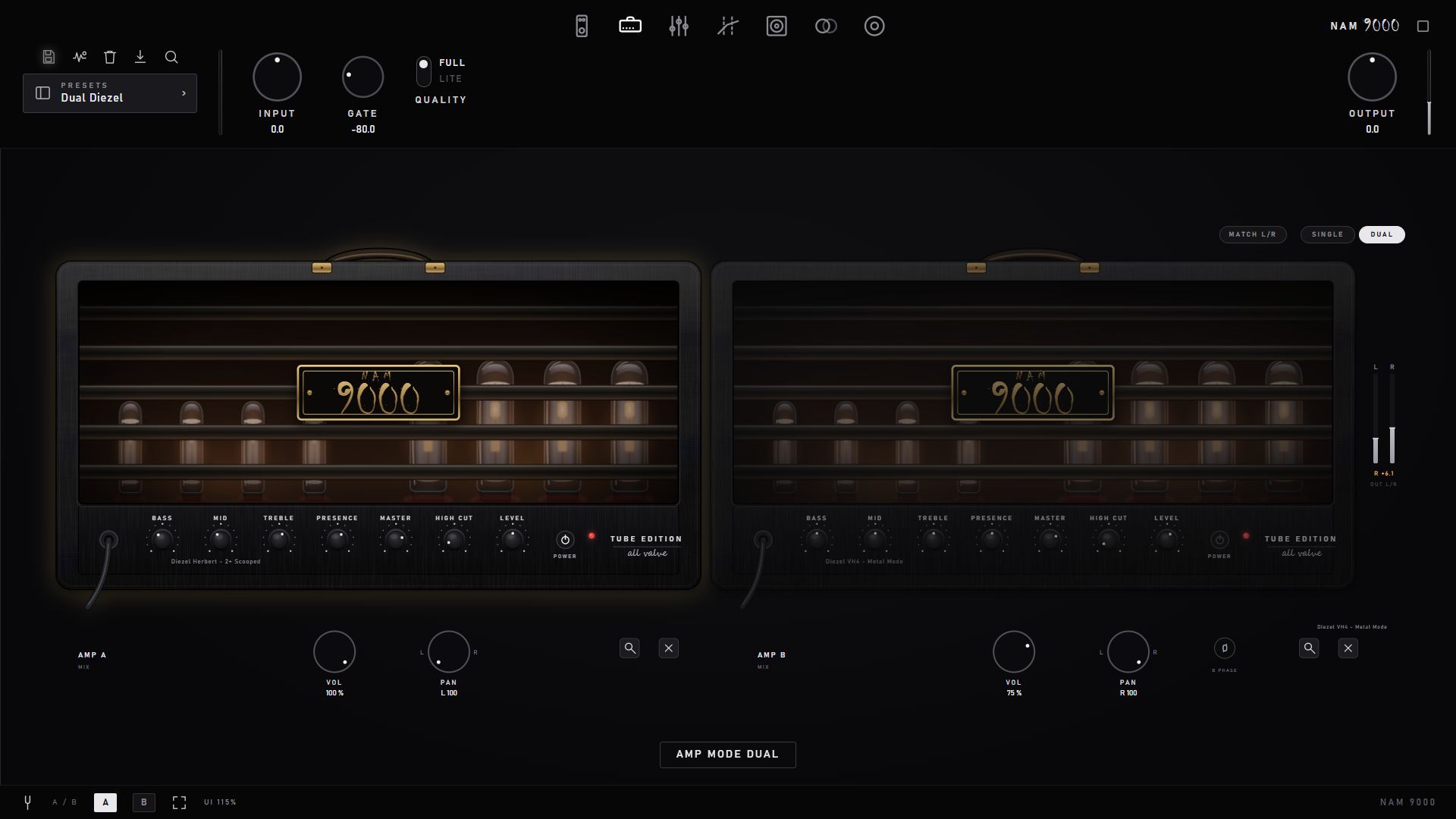
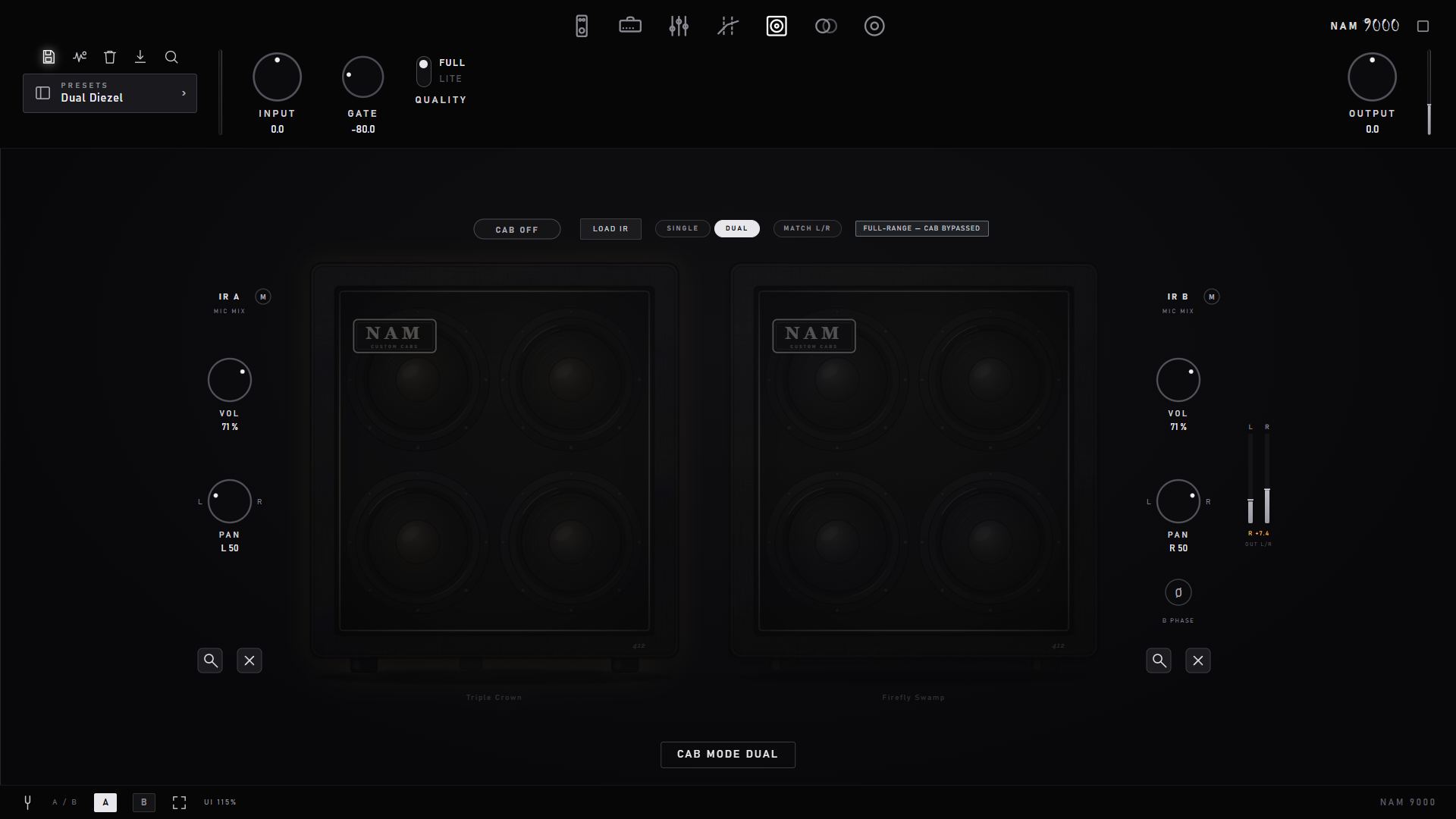
Faites tourner deux captures d’ampli indépendantes en parallèle, chacune avec son propre panneau de mixage, et mélangez deux cabs — un blend à deux micros sur un ampli, ou un cab complet par ampli.
Rig à deux amplis — un mixer niveau/pan/phase sous chaque tête.
Dual cab — blend d’IR à deux micros avec niveau, pan et phase par micro.
Le plugin est mono en entrée par conception ; l’image stéréo est créée volontairement à l’intérieur de la boîte. Activer le mode dual panoramique les deux amplis à fond à gauche et à droite par défaut — la bonne façon de faire tourner un dual rig (un son large et dimensionnel, chaque ampli de son côté). Sommer deux amplis au centre annule en revanche le grave par opposition de phase, c’est pourquoi le plugin vous avertit si les deux se retrouvent près du centre ou si les deux captures ont des fréquences d’échantillonnage natives différentes.
Pourquoi un dual rig se panoramique et ne se somme jamais — les mesures
Deux captures d’ampli non linéaires ne doivent jamais être sommées sur un seul canal. Nous l’avons mesuré sur le vrai moteur audio (le harnais interne DspProbe --dual, qui pilote le vrai mixer avec du bruit et relit le spectre) et constaté que deux problèmes indépendants surviennent quand deux amplis partagent un canal :
Annulation de phase dans le grave. Deux captures différentes s’annulent partiellement là où leurs phases divergent — mesuré à −16 dB à 80 Hz et −4 dB à 120 Hz. Ce grave creusé est le son classique du « dual maigre ». Cela se produit à n’importe quel pan tant que les deux amplis partagent un canal, et une somme mono ne peut jamais y échapper.
Filtrage en peigne dans les médiums. Chaque capture porte sa propre fréquence d’échantillonnage native ; deux branches à des fréquences différentes se retrouvent décalées de quelques échantillons dans le temps. Sommé, cela provoque un filtrage en peigne des médiums 1–6 kHz de 30 à 50 dB — un médium creux et phasé par-dessus la basse maigre.
Panoramiqués à fond à gauche et à droite, aucun des deux mécanismes ne peut se déclencher : chaque ampli arrive sur son propre canal, il n’y a donc rien à annuler ni de quoi faire un peigne. Mesuré ainsi, chaque côté est identique à cet ampli joué seul (0,0 dB de différence sur tout le spectre) — le second ampli ajoute largeur et profondeur stéréo, pas une bataille tonale. C’est pourquoi le plugin écarte les amplis à fond L/R dès que vous passez en dual, vous prévient s’ils dérivent vers le centre et — comme ci-dessous — rend un rig à deux amplis en deux fichiers séparés plutôt qu’en un seul mélange.
Render Rig — ce qu’exporte un dual rig
Render Rig grave le rig en direct dans un .nam standard. Comme un .nam est mono en entrée et en sortie, ce qu’il écrit dépend du rig :
Un seul ampli → un profil, comme avant.
Deux amplis → deux profils, « …L » et « …R » (un par tête). Chacun est rendu isolément — sans sommation, et sans pan intégré — les deux fichiers restent donc propres. Rechargez-les dans un dual rig, ou dans deux slots d’un matériel compatible NAM, et le timbre stéréo exact survit : aucune largeur perdue, rien d’annulé.
Un ampli à travers deux cabs → un seul profil. La convolution de cab est linéaire, un blend d’IR à deux micros s’intègre donc proprement dans un seul fichier — exactement comme sont livrées les IR blendées commerciales. (Un double ampli et double cab se scinde toujours en L/R, chaque tête prenant son propre cab.)
Alignement des IR — automatique, plus un trim fin
Blender deux IR a son propre mode de défaillance classique : chaque IR porte son propre temps mort initial (distance du micro, padding de traitement), et deux IR dont les impulsions n’arrivent pas au même instant font un filtrage en peigne une fois sommées — le même son creux, côté cab. Les modélisateurs matériels livrent un contrôle « align » dans leurs blocs de cab précisément pour cette raison.
NAM 9000 le gère en deux couches :
Alignement automatique de l’attaque (pour tout le monde). Chaque IR est analysée au chargement et décalée pour que son impulsion démarre exactement à la même position. Deux IR qui auraient fait un peigne — mesuré sur notre moteur, un décalage de 37 échantillons creuse le blend de −21 dB — se somment en un blend plat à 0,0 dB d’ondulation après alignement. Vous ne touchez à rien.
Micro-délai ALIGN (Pro). Un potard de ±2 ms sur le rail de l’IR B décale un micro par rapport à l’autre (positif retarde B, négatif retarde A) — le réglage fin à l’oreille pour des effets créatifs de distance de micro ou des IR dont les centres tonals se situent plus tard que leurs attaques. Précis à l’échantillon, vérifié par rapport aux positions théoriques du peigne.
Si un blend s’amincit encore, le bouton de phase par micro (Ø) inverse la polarité — l’alignement corrige le timing, Ø corrige la polarité ; ensemble, ils couvrent les deux façons dont deux micros peuvent se contrarier. Tout cela s’applique avant que Render Rig ne grave un blend, les profils exportés sont donc eux aussi fidèles en phase.
14 · Contrôle MIDI
Un contrôleur, un footswitch, et pas de souris
Conçu pour l’application standalone : clic droit sur n’importe quoi, choisissez MIDI LEARN, bougez le contrôle de votre contrôleur. Gratuit dans les deux éditions.
N’importe quel contrôle — clic droit sur un potard, un interrupteur, un fader ou une pédale → MIDI LEARN → bougez le contrôle sur lequel vous voulez le placer. La bannière nomme ce que vous apprenez ; ESC annule.
Actions de footswitch — canal d’ampli + / − et canaux 1–8 comme slots directs (l’ampli B a son propre jeu dans un dual rig), scènes 1–10 et scène + / −, la bascule de la vue STAGE, les interrupteurs master PEDALS et RACK, preset + / −, tuner, A/B et tap tempo. Apprenez-les depuis la liste ACTIONS du panneau MIDI, ou par clic droit sur le contrôle qui fait déjà le travail — les boutons de canal d’une tête multicanal, par exemple. Ils se déclenchent à l’appui, de sorte qu’un interrupteur qui envoie 127 puis 0 agit une fois, pas deux.
Un CC par preset — clic droit sur un preset dans la bibliothèque et apprenez-le. L’ampli du preset vient avec.
Program Change — le n°1 est le premier preset par ordre alphabétique, le n°2 le deuxième, selon le même ordre que PRESET +/−. Il est livré désactivé : un CC que vous avez assigné ne touche que ce que vous lui avez affecté, alors qu’un program change agit sur tout ce qui arrive.
Le panneau — sous la roue crantée des réglages : activé/désactivé, le canal MIDI à écouter (OMNI par défaut), un moniteur en direct des messages entrants, chaque assignation avec une ✕ pour l’oublier, et CLEAR ALL.
Votre assignation appartient à la machine, pas au son — elle vit dans midi_map.json à côté de votre bibliothèque, et les presets ne la portent jamais. Un projet de DAW garde sa propre copie, rouvrir une session restaure donc l’assignation avec laquelle elle a été construite.
Dans le standalone, cochez d’abord votre contrôleur sous Options ▸ Audio/MIDI Settings — le panneau vous dit quand il n’a pas encore vu de MIDI.
Dans une DAW, utilisez d’abord votre hôte
C’est un conseil honnête plutôt qu’une limite : votre hôte peut lier un CC à n’importe quel paramètre de plugin et l’enregistrer en automation, ce que le MIDI côté plugin ne peut pas faire. Ce que le plugin ajoute dans un hôte, c’est la moitié que l’automation ne peut pas atteindre — changer de canal d’ampli et charger des presets depuis un footswitch. Dans Logic, l’AU ne reçoit aucun MIDI : la seule façon de donner une entrée MIDI à un AU d’effet audio est de changer son type, ce qui aurait fait s’ouvrir chaque projet Logic enregistré avec le plugin manquant. Ce compromis ne valait pas la peine. Utilisez Smart Controls ou l’automation dans Logic, et le standalone quand vous voulez les pieds dessus.
15 · Presets & packs
Enregistrez les vôtres, ou partez des nôtres
Un preset stocke tout le rig — chaque pédale, l’ampli, les deux EQ, le cab et les time FX — comme une tranche de console rappelable. Partagez-les en bundles, ou déverrouillez des packs sélectionnés.
Enregistrer et rappeler
Le preset chip est tout le workflow : il nomme ce sur quoi vous êtes, affiche un point dès que vous avez changé quelque chose, et son menu contient UPDATE, REVERT TO SAVED, SAVE AS NEW… et vos presets récents
Charger un profil ou un cab conserve le nom du preset et le marque simplement comme modifié, de sorte qu’UPDATE et REVERT ont toujours une cible — et l’application ne s’ouvre jamais sur « aucun preset »
Un preset mémorise aussi la tête multicanal sur laquelle il a été construit, si bien que la bonne face d’ampli et le bon canal reviennent avec lui
Exportez n’importe quel preset en bundle partageable depuis son menu clic droit
Packs de presets
Des packs payants facultatifs ajoutent des sons sélectionnés, prêts pour le mix. Chaque pack hero livre chaque ampli deux fois — le full rig fini (cab intégré) et un profil « DI » ampli seul à associer à votre propre cab ou IR — plus le GAIN sweep continu de cet ampli, de 16 à 31 vraies captures sur sa plage de gain, sur un seul potard. Les amplis multicanaux forment un pack à part : une tête entière avec un vrai changement de canal, et l’un d’eux est inclus avec Pro. Le déverrouillage est entièrement hors ligne : collez votre clé de licence dans la fenêtre Unlock de l’application. Pas de compte, pas de serveur d’activation.
Déverrouiller ce que vous avez acheté
Votre clé de licence arrive par e-mail dans la minute qui suit la commande, et elle est aussi jointe sous forme de fichier .namlicense. Tout ce qui suit se passe dans le panneau browser du plugin — il n’y a ni connexion au site web ni serveur d’activation. Les clés fonctionnent hors ligne, n’expirent jamais et restent valides sur chaque machine que vous possédez.
Cherchez le bouton doré UNLOCK PACK sous le nom du preset, en haut à gauche. C’est le seul endroit où l’on saisit les clés — pour les packs, les pédales, les amplis multicanaux et Pro.
Les pédales de drive et les amplis multicanaux tiennent en une étape : collez la clé, jouez. Les pédales sont déjà livrées dans NAM 9000, il n’y a donc absolument rien à télécharger — avant l’achat, l’une joue 30 secondes à la fois, signalée PREVIEW, et votre clé arrête simplement le chronomètre. Les amplis multicanaux sont bien trop volumineux pour l’installeur, l’application récupère donc la tête une seule fois d’elle-même la première fois que vous la jouez — en un seul téléchargement pour l’ampli entier, tous canaux — et la conserve. Déverrouiller l’un transforme l’écoute d’essai en possession : la ligne du browser gagne un badge YOURS, le chronomètre de cinq minutes n’apparaît plus jamais, et l’ampli est là après un redémarrage, hors ligne.
NAM 9000 Pro suit la même routine : collez la clé et les fonctions Pro s’allument dans l’application gratuite. Pro inclut aussi les cinq house amps NAM 9000 — Vintage, Wreck, Hot Rod, Modern et Brutal — déverrouillés par la même clé (1.20 ou plus récent ; chacun se télécharge la première fois que vous le chargez). Les commandes Pro passées avant la 1.20 venaient avec un code personnel à usage unique pour un ampli multicanal ; ces codes continuent de fonctionner.
Les packs d’amplis et de presets sont le seul cas en deux étapes, car un pack est un fichier. Téléchargez le .nampack depuis le lien de votre e-mail, cliquez sur INSTALL .NAMPACK dans le panneau browser et choisissez-le, puis cliquez sur UNLOCK PACK et collez votre clé. (Acheter un ampli multicanal vous donne aussi son pack en téléchargement groupé facultatif — pratique pour une machine de studio gardée hors ligne — mais vous n’en avez jamais besoin.)
Sur les versions antérieures à la 1.8.1, le bouton est à la place une petite pastille UNLOCK dans la rangée de filtres sous la zone de recherche du browser — facile à manquer, ce pourquoi il a été déplacé.
Les clés sont personnalisées avec votre adresse e-mail, qui est visible de quiconque les active. Merci de ne pas les partager.
 Manuel · Visite des fonctions