Sieh alles, was es kann, bevor du es herunterlädst.
Ein Rundgang durch das ganze Plugin, Seite für Seite — jeder Screenshot stammt aus der echten App. Der Player ist für immer kostenlos; die Pro-Funktionen und Preset-Packs sind unterwegs markiert.
Gilt für die aktuelle Version. Neu in 1.21: Plugin-Slots für deine eigenen VST3/AU-Effekte, SPEAKER DRIVE auf der Cab-Seite, zehn Scenes, ein zweiter Drive-Slot, das Bass-Rig und eine Laptop-Ansicht — und eine Videotour in sechs Kapiteln, falls du lieber schaust als liest.
Neu:NAM 9000 für neue Nutzer — ein vertontes 9-Minuten-Video, ein Kapitel pro Thema, auf dem aktuellen Stand. Die stumme Tour unten stammt aus einer früheren Version.
Videotour · sechs kurze Kapitel
Sieh es in Aktion — fünf Minuten, von Anfang bis Ende
Sechs untertitelte Kapitel, aufgenommen in der echten App; jedes zoomt auf den Regler, der gerade erklärt wird. Sie sind bewusst stumm, damit sie überall laufen — lies mit, oder sieh dir alle sechs als einen 5-Minuten-Schnitt an. Das schriftliche Handbuch unten geht bei jeder gezeigten Seite tiefer.
1:101 · Erste Schritte Options → Audio-Einstellungen, die drei Ansichten, die Seiten-Icons, INPUT / GATE / OUTPUT, die Rig Plate, die untere Leiste und das Zahnrad.1:122 · Amps und Cabs Die Library und ihre Badges, einen Head laden, Kanäle wechseln, der echte GAIN-Regler, Regler-Erklärungen und die Cabinet-Seite.0:503 · Pedale, EQ und Effekte Fußschalter und Umsortieren per Drag, der GD-808, ADD PEDAL, beide Equalizer, der Multiband, Delay und Reverb, das Stereo-Rack.0:444 · Presets und Scenes Der Preset-Chip und sein Menü, zuletzt verwendete, der Presets-Tab, Scenes in STAGE und Undo.0:395 · Auditions und Freischalten Fünf-Minuten-Auditions, der Key per E-Mail, UNLOCK… im Zahnrad, Einfügen und ACTIVATE, .nampack-Packs.0:346 · Deinen eigenen Amp capturen Die drei Capture-Schritte, die 48-kHz-Regel, TEST und RECORD, Training auf deiner GPU, das schlichte .nam als Ergebnis.
1 · Erste Schritte
In zwei Minuten installiert und am Spielen
Ein signierter Installer pro Plattform — Windows (VST3 + AAX + Standalone) und macOS 11+ (AU + VST3 + AAX + Standalone, ein Universal-Build für Apple Silicon & Intel). Kein Konto, keine Aktivierung — der Player ist für immer kostenlos.
Starte den Installer und wähle deine Formate. Beide sind digital signiert — Authenticode unter Windows, von Apple notarisiert unter macOS — sie installieren sich also sauber, ohne Warnungen, die du umgehen müsstest.
Beim ersten Start füllt sich deine Library mit Werksinhalten — dem Brit 800 Hero Pack (unser Startgeschenk), seinem 18-Capture-GAIN-Sweep mit einem echten, funktionierenden Gain-Regler, dem Pedal GD-808 Green Drive, Presets und einem Werks-Cabinet — so macht es sofort echten Sound, und es öffnet auf einem Preset statt auf Stille.
Ziehe NAM 9000 in der DAW auf eine Gitarrenspur — VST3, AU in Logic und GarageBand oder AAX in Pro Tools. Standalone? Wähle in Options dein Audio-Interface und spiel los.
Stell Input so ein, dass die Anzeige im gesunden Bereich liegt — oder drück AUTO unter Output und spiel dein Lautestes: Es stellt den Ausgangspegel für dich ein, und der Regler wird rot, falls es jemals clippt.
Wähle ein Preset und los. Neu bei Amp-Sims? Fahr mit der Maus über einen Regler — eine kleine Karte erklärt ihn in einfachen Worten (der ?-Button in der unteren Leiste schaltet die Erklärungen aus).
Die Oberfläche wird über das System-Webview gerendert — Microsoft Edge WebView2 unter Windows (in Windows 11 und aktuellem Windows 10 enthalten; der Installer verlinkt den kostenlosen Download, falls es je fehlt) und WKWebView unter macOS, das im Betriebssystem eingebaut ist. Auf dem Mac musst du nichts zusätzlich installieren.
2 · Die Oberfläche
Ein Fenster, eine Reihe von Seiten
Eine obere Leiste mit globalen Reglern, eine Seite für jeden Teil des Rigs und eine untere Leiste mit Hilfsfunktionen. Die ganze Oberfläche ist Vektorgrafik und bleibt deshalb in jeder Größe gestochen scharf.
Immer sichtbar
Input / Gate / Output und ein Full / Lite-Qualitätsschalter in der oberen Leiste. Das Gate lernt den Rauschpegel deines Rigs (AUTO), und die 4CM-Taste fügt nach dem Amp eine zweite Gate-Stufe hinzu, getriggert von deiner cleanen Gitarre — der 4-Kabel-Trick der High-Gain-Spieler, ohne die Kabel. Output hat sein eigenes AUTO: Spiel dein Lautestes, und es stellt den Pegel ein, mit roter Clip-Warnung am Regler, falls du je drüber gehst
Die Seiten-Icons wechseln zwischen Amp, Pedalboard, EQ, Multiband, Cabinet, Zeit-FX und dem Capture Studio
Der Preset-Chip oben links nennt immer das Rig, auf dem du gerade bist, mit einem Punkt, sobald du etwas verändert hast. Klick darauf für ein Menü: UPDATE (darüber speichern), REVERT TO SAVED, SAVE AS NEW… und deine zuletzt verwendeten Presets. Ein Profil zu laden löscht den Namen nicht mehr — der Punkt zeigt nur, dass das Rig vom Preset abgewichen ist
Untere Leiste: Browser-Umschalter, Tuner, A/B-Vergleich, eine L/R-Balance-Anzeige mit MATCH auf Knopfdruck, ein Umschalter für die Regler-Erklärungen und eine UI-Größe-Einstellung — Auto, oder ein stufenloser Regler von 60–200 %, damit es auf jeden Bildschirm passt
Strg-Z / Cmd-Z macht rückgängig, was du gerade getan hast — ein Regler-Sweep zählt als eine Bewegung, und es gilt auch für das Laden von Amp, Cab und Preset
Ein goldenes UPDATE-Badge erscheint in der Leiste, wenn eine neue Version erscheint (eine anonyme Prüfung pro Tag, abschaltbar), und öffnet die Release Notes direkt in der App
Der Preset-Chip und sein Menü — der Punkt bedeutet, dass das Rig von der gespeicherten Version abgewichen ist. Die Rig Plate sitzt unter dem Amp.
Die Rig Plate — die ganze Signalkette auf einen Blick
Unter dem Amp sitzt eine Messingplatte, die auflistet, was gerade wirklich in deiner Kette steckt: PEDALS, AMP, CAB und RACK, jeweils mit dem, was geladen und aktiv ist. Sie ist keine Dekoration — jede Zelle ist live:
Jede Sektion hat einen ⏻-Schalter. PEDALS und RACK sind Master: Schaltest du sie aus, gehen alle aktiven Einheiten mit aus, und beim Wiedereinschalten kommt genau dasselbe Set zurück — der schnellste Weg, dein Rig mit und ohne die Extras zu hören
Der Schalter der AMP-Zelle ist derselbe Power-Schalter wie der am Head, die beiden können sich also nie widersprechen
Lade irgendetwas, und die passende Zelle pulsiert golden, damit du immer siehst, wo dein Klick gelandet ist
Input-Kalibrierung — optional, für Profile mit Referenzangabe
Manche Captures speichern den analogen Pegel, mit dem sie gemacht wurden. Wenn deine das tun und du sie genau so heiß ansteuern willst wie das Capture-Rig, öffne das UI-Größe-Popover und setz unter INPUT CAL den Haken bei Calibrate to. Gib dann ein, bei welchem Pegel dein Interface clippt, in dBu (0 dBFS = dieser Pegel — die meisten Hi-Z-Gitarreneingänge liegen bei +12 bis +13, und 12,2 ist die gängige Konvention anderer Loader). Profile ohne diese Metadaten bleiben völlig unberührt, und bei abgewähltem Haken laufen die Pegel unverändert durch — das ist also eine Annehmlichkeit, um Profile mit Referenz abzugleichen, nie etwas, das du vor dem Spielen einrichten müsstest.
Lite Graphics — für ältere Rechner
Das bewegte Glühen der Oberfläche, das Röhrenflackern und die abgenutzten Metalltexturen kosten GPU/CPU, die ein älterer Laptop vielleicht zurückhaben will. Klick auf das UI-Größe-Label in der unteren Leiste und aktiviere unter GRAPHICS Lite graphics (static): Diese Elemente werden statisch, die Meter hören auf zu animieren, und die CPU-Last der Oberfläche halbiert sich etwa — die Amp-Seite profitiert am meisten. Der Audiopfad bleibt unberührt — es ist reine Zeichenarbeit — und die Einstellung wird pro Rechner gespeichert.
Laptop-Ansicht — für kleine Bildschirme
Auf einem Laptop-Bildschirm wird das volle Layout eng. Öffne das Settings-Popover und wähle VIEW › Laptop: Die Regler bleiben in voller Größe, die Effektleiste läuft über die volle Fensterhöhe, und EQ und MB COMP bekommen ein breites Layout. Auf dieselbe Weise wechselst du zurück zur normalen Ansicht.
3 · Drei Ansichten
Console, Stage, Studio — ein Rig, drei Arten, davor zu stehen
Die Tabs oben in der Mitte schalten um, wie dasselbe Rig dargestellt wird. Beim Umschalten wird nichts geladen oder verändert — die beiden zusätzlichen Ansichten werden beim Betreten aufgebaut und beim Verlassen abgebaut, sie kosten also nichts, solange sie geschlossen sind. Esc bringt dich immer zurück zu CONSOLE.
CONSOLE
Die Ansicht mit einer Seite pro Block, die alles Folgende beschreibt: Stomps, Amp, EQ, Multiband, Cab, Zeit-FX und das Capture Studio, mit der Rig Plate unter dem Amp. Hier baust du einen Sound.
STAGE — die Live-Ansicht, aus Stehabstand
STAGE — ein Vierkanal-Head mit seinen Kanal-Tasten, das Board zu beiden Seiten, drei Scenes und SCENE VOLUME in der Leiste darunter.
Vollbild, groß, aus deinem tatsächlichen Equipment gebaut: links die Pedale deines Boards, in der Mitte der Amp (oder beide Amps in einem Dual Rig) mit einer goldenen Karte, die AMP / CHANNEL / CAB nennt, rechts die Rack-Effekte als Pedalfronten mit drei Reglern und zwei Rails — IN mit dem Gate und seinem AUTO, OUT mit dem Pegel, einem Stereo-Meter und einer riesigen Tuner- und Tap-Tempo-Anzeige. Alles ist live: Regler drehen sich, Fußschalter klicken, Kanal-Tasten schalten den Head um.
Scenes — Snapshots des ganzen Rigs in der Leiste am unteren Rand: jeder Regler und Schalter plus der Kanal jedes Amps; das Umschalten ist ein nahtloser Schritt, ohne Laden. Klick auf + ADD SCENE, oder drück 1–9, 0 für die zehnte, und die Pfeiltasten. Die kostenlose App hält zwei Scenes pro Preset, beide wie jeder Regler per MIDI lernbar; Pro hält zehn, in zwei Reihen zu je fünf. Eine Scene behält, was du zuletzt von ihr gehört hast, du musst also nie ans Speichern denken — Rechtsklick auf eine Scene-Zelle für RENAME, UPDATE, DELETE oder um sie mit MIDI LEARN auf einen Fußschalter zu legen
Single oder Dual pro Scene — in einem Dual Rig: Rechtsklick auf Amp B → DISABLE IN THIS SCENE — PLAY SINGLE, und diese Scene spielt Amp A allein, genau wie im Single-Modus, während die nächste Scene B zurückbringt, beide Heads ständig resident. Der Scene-Volume-Trim sorgt dafür, dass beide gleich laut bleiben
SCENE VOLUMEPRO — der Button in der TAP-Zelle öffnet große L/R-Ausgangsmeter mit Peak-Hold und einen goldenen Slider für einen Pegel-Trim pro Scene (±18 dB). Wechsle die Scenes, sieh, wo jede ihren Peak hat, trimme sie auf gleiche Lautstärke — dann bleibt OUTPUT der eine globale Master. Es ist ein echter Parameter, im Preset gespeichert
In jede Einheit hineinzoomen — fahr über ein Pedal, einen Amp oder eine Rack-Einheit, klick auf die ⤢-Pille (oder drück Z), und ihr voller Editor öffnet sich als Live-Overlay: EQ und Multiband-Comp bringen ihre ganzen Seiten mit, alles andere seine Frontplatte. Z oder Esc schließt ihn
Rechtsklick ist das Menü — Pedale: MIDI LEARN / REPLACE WITH… / REMOVE; das goldene Kabel: ADD PEDAL (vor dem Amp) oder ADD EFFECT (danach), gecaptureten Drives eingeschlossen; der Amp: BROWSE AMP MODELS (deine Library gruppiert wie im Browser, Favoriten und zuletzt Verwendete zuerst), LOAD / REPLACE AMP B, CLEAR AMP B; jede Einheit: HIDE FROM STAGE VIEW, das ist nur visuell — sie verarbeitet weiter und kommt über eine Pille unten links zurück
Tasten — 1–9 und 0 Scenes, ←/→ vorherige/nächste Scene, T Tap Tempo, M Tuner, Z Zoom, Esc zurück
Die beiden OLED-Displays auf den Fronten von EQ und MB COMP zeigen das Live-Spektrum und die vier Gain-Reduction-Balken; beide parken, wenn ihre Einheit im Bypass ist. Scenes reisen in der Preset-Datei mit, ein Preset ohne Scenes ist also byte-identisch mit früher.
STUDIO — die Ansicht des Mixing Engineers
STUDIO — die Kette als Raster, darunter der Editor des gewählten Amps mit CHANNEL SELECT und Live-Werten, rechts Meter, unten Routing und Analyzer.
Die ganze Kette als Raster von Blöcken in echter Verarbeitungsreihenfolge — IN → Pedale → GATE → AMP → CAB → EQ → MB COMP → Rack → DELAY → REVERB → OUT, wobei ein Dual Rig in A ⫽ B-Lanes aufgeteilt ist, die in einem MIXER-Block zusammenlaufen — und darunter im Fenster der volle Editor des gewählten Blocks. Die Rahmen drumherum tragen, was ein Engineer im Blick behält: eine linke Rail mit Scene-Chips, Rig-Übersicht, DSP-Last und Edition; eine rechte Rail mit IN- / OUT-L/R- / GR-Metern und dem Output-Regler; eine untere Leiste mit der Routing-Karte des echten Rigs (Dual-Amps, Dual-Cabs, das 4CM-Post-Gate), Tempo und TAP, dem zuletzt gesehenen MIDI-CC und dem Tuner.
Block anklicken, bearbeiten — echte Editoren, keine Zusammenfassungen: Regler-Panes mit aufgedruckten Live-Werten für Amp (Tone Stack inklusive, in der Reihenfolge der Frontplatte), Gate, Mixer und I/O; die eigenen CAB-, EQ- und MB-COMP-Seiten der App fahren hinein und wieder heraus; Pedal- und Rack-Fronten als Live-Klone. Die Amp-Pane zeichnet außerdem den Sweep-Streifen: jeden gemessenen Capture-Punkt eines Gain-Sweeps als Punkt, mit einer goldenen Markierung, die auf dem GAIN-Regler mitfährt
Die Kette gehört dem Preset — zieh Pedale zum Umsortieren, Rechtsklick auf einen Block → REMOVE FROM CHAIN, und das + nach dem Amp bietet EQ, CABINET und die Rack-Effekte wieder an (das + vor dem Amp gehört dem Pedalboard). Raster, Stage-Board und Console-Seiten lesen alle dieselbe Liste und können sich deshalb nie widersprechen
EFFECTS RACK — klick auf das MOD- / DELAY- / REVERB-Fenster, und vier 19"-Einheiten klappen auf, eine pro Rack-Plate, mit echten Hardware-Reglern auf den echten Parametern. MB COMP bekommt einen Editor für ein Band nach dem anderen mit sechs großen Reglern und den vier GR-Metern, dazu Presets
Dual-Cab-Pane — zwei Cabs nebeneinander mit eigenen ‹ ›-Steppern; die IR-Liste markiert beide geladenen Cabs, golden für A und blau für B, und die Pfeiltasten schalten das gewählte durch
Mach es zu deinem — jeder Rahmen lässt sich ausblenden (✕) und kommt über das ⚙ VIEW-Popover zurück, das auch RESET TO DEFAULT hat; der Splitter zwischen Raster und Detail und die Rail-Breiten lassen sich ziehen. Der Library-Browser dockt als Spalte an. Das Layout wird pro Rechner gespeichert und nie in einem Preset abgelegt
MIDI auch hier — Rechtsklick auf einen beliebigen Effekt oder eine Sektion für MIDI LEARN, einschließlich eines Schalters für das ganze Pedalboard oder das ganze Rack (sie merken sich, welche Einheiten an waren, und bringen genau dieses Set zurück)
Settings und Maximieren sind in allen drei Ansichten dieselben zwei Icons oben rechts. Auf einem 4:3- oder kleinen Bildschirm stapelt STUDIO seine Rahmen; die Console-Seiten bleiben von allem unberührt, was du in den anderen beiden Ansichten tust.
4 · Der Amp
Jedes Neural Capture, komplett gain-gestaged
Das Herzstück des Rigs. Lade ein beliebiges Standard-.nam-Profil — aus der eingebauten Library, von TONE3000, aus einem Preset-Pack oder deine eigenen Captures — und stell es an einem echten Amp-Panel ein.
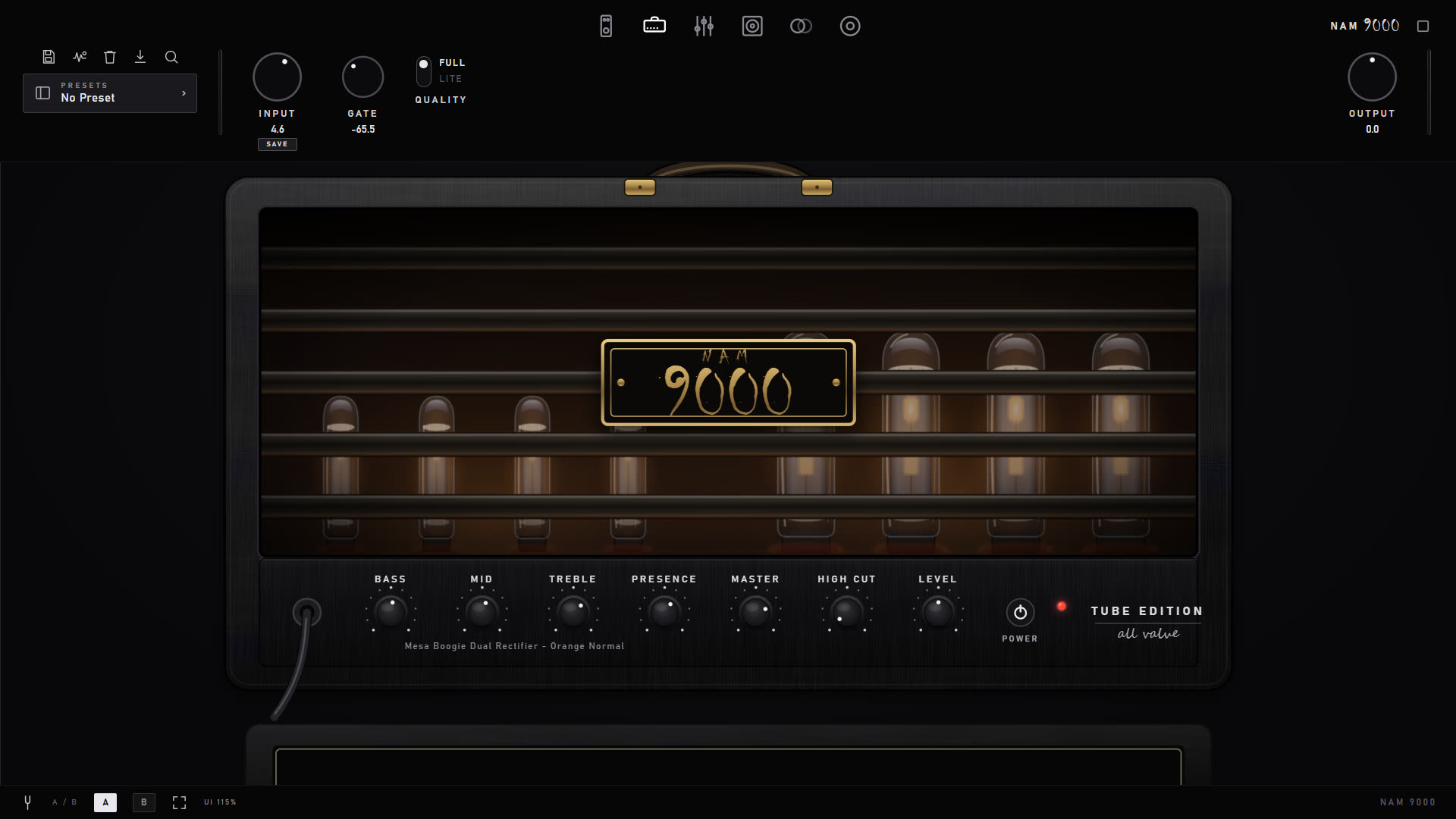
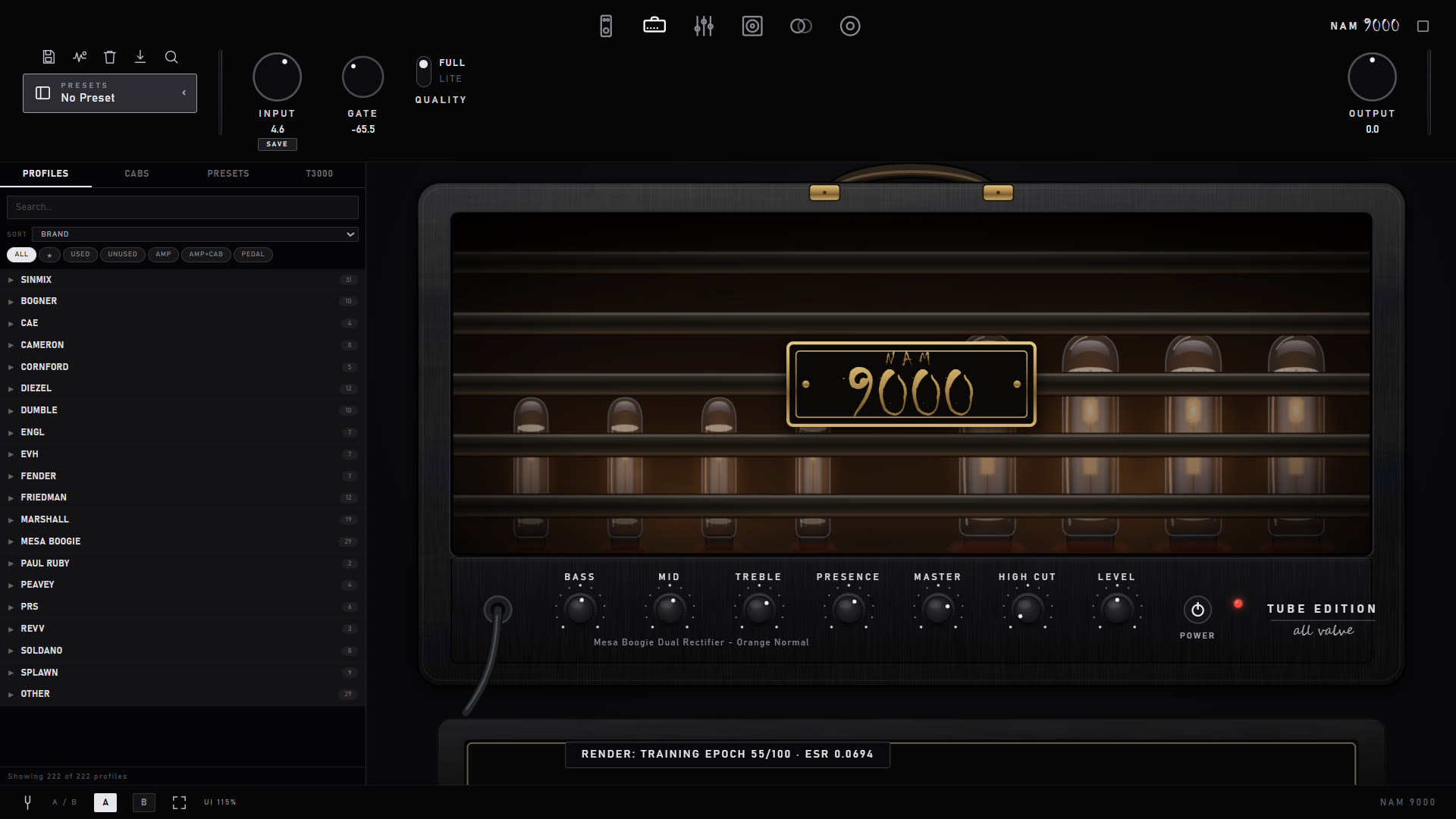
Die Amp-Seite — Profilname unter dem Tone Stack, Rig Plate darunter.
Gain, Bass, Mid, Treble, Presence, Master, High Cut und Level — eine vertraute Amp-Front, keine Liste von Slidern
Der GAIN-Regler ist echt bei jedem gain-gesweepten Profil: Statt ein einzelnes Capture zu filtern, blendet er zwischen einem Dutzend oder mehr einzelner Captures des Amps über, aufgenommen über seinen tatsächlichen Gain-Bereich — wenn du aufdrehst, ändert sich also, wie der Amp aufbricht, nicht nur, wie laut er ist. Jedes Hero Pack bringt einen mit
Full / Lite-Qualität: volle Wiedergabetreue zum Mischen, ein leichteres Modell, um live viele Instanzen zu stapeln — ohne Neuladen umgeschaltet
Full-Rig-Captures (Amp + Cab eingebacken) umgehen die Cabinet-Sektion automatisch; Amp-only-Captures lassen sie aktiv
5 · Multichannel-Amps
Der ganze Head, samt Kanalwechsel
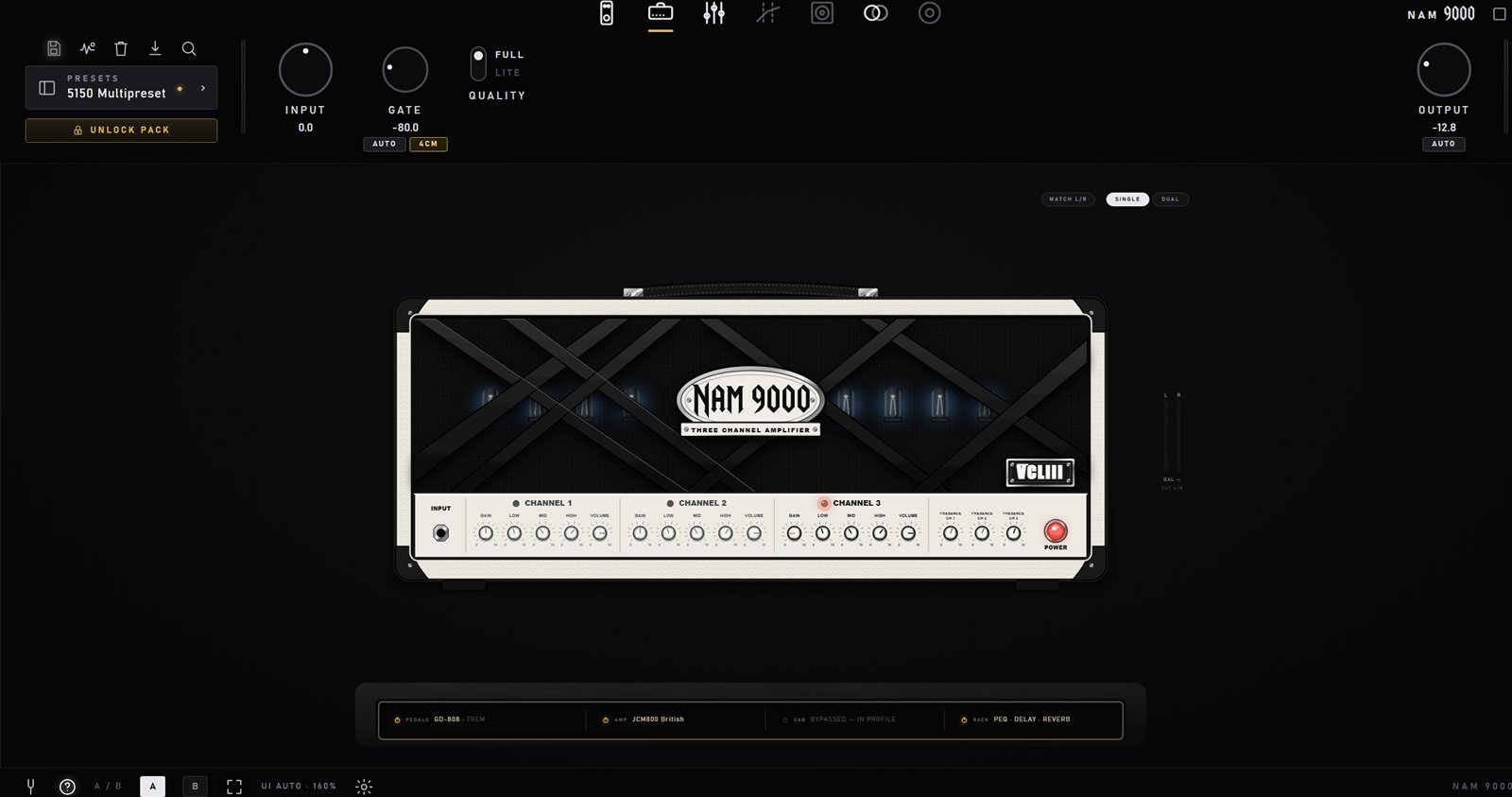
Ein normales Capture friert einen Amp in einer Einstellung ein. Ein Multichannel-Amp ist der komplette Verstärker: jeder Kanal als eigener Gain-Sweep gecaptured, präsentiert als der echte Head mit eigener Frontplatte und eigenen Schaltern.
Ein Dreikanal-Head — klick auf einen Kanal zum Umschalten; jeder behält seine eigenen Einstellungen.
Klick auf einen Kanal, und der Amp schaltet um, genau wie der Griff zum Bedienfeld. Clean, Crunch und Lead merken sich jeweils ihr eigenes Gain und ihren eigenen Tone Stack, sodass du beim Zurückwechseln den Sound bekommst, den du dort verlassen hast
Amps mit einem Voicing-Schalter pro Kanal (Vintage/Modern) bekommen den auch — der Schalter gehört zum Kanal, sein Umlegen stört also nie die andere Seite
Amps, die wirklich eine gemeinsame Reglerreihe haben, verhalten sich auch so: Das Umschalten der Inputs lässt jeden Regler genau dort, wo du ihn eingestellt hast, denn so macht es die Hardware
Der richtige Head erscheint von selbst, wenn du einen seiner Kanäle lädst — auch aus einem Preset, das den Head speichert, auf dem es gebaut wurde
Achte auf das stählerne 3 CH / 2 CH-Badge im Browser und die MULTI-CH-Filterpille, um nur diese Amps zu sehen. Auch darauf gebaute Presets tragen das Badge
In der kostenlosen App gratis testen: Jeder Multichannel-Amp lässt sich gratis anspielen — alle Kanäle, kein Konto — danach kehrt dein eigener Amp zurück. 2½ Minuten am Stück, 5 Minuten mit Pro, und du kannst jederzeit den nächsten starten. Der Head lädt sich beim ersten Spielen einmal von selbst in einem Rutsch herunter
Die kostenlose App bringt außerdem Werks-Presets auf Basis dieser Amps mit, sodass du einen in einem fertigen, gemischten Rig hören kannst, statt ihn an einem nackten Head zu beurteilen
Multichannel-Amps sind optionale Add-ons (einer ist in NAM 9000 Pro enthalten). Das Freischalten ist ein Schritt — Key einfügen, siehe Gekauftes freischalten. Siehe die Packs-Seite.
6 · Das Pedalboard
Eine umsortierbare Stomp-Kette — mit gecaptureten Drives
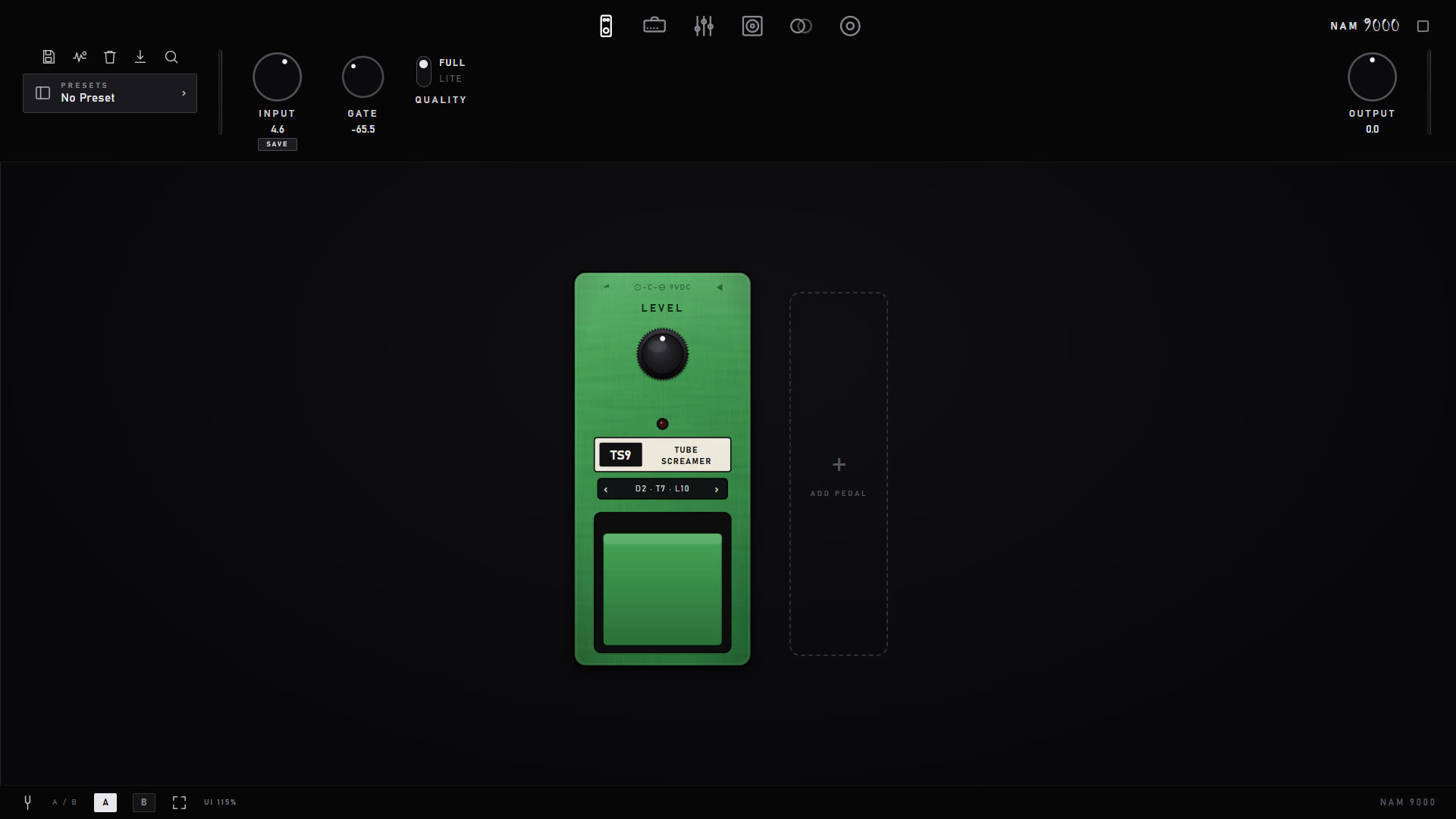
Zieh die Pedale in die gewünschte Reihenfolge: ein Kompressor, der GD-808 Green Drive, ein Slot für jedes gecapturete Pedal, dazu Boost, Wah, Pitch, Phaser, Flanger, Tremolo und Chorus.
Das Pedalboard — zum Umsortieren ziehen; jedes Pedal wird per Klick aktiviert und umgangen.
GD-808 Green Drive — der Screamer, neunmal gecaptured
Der eingebaute Overdrive ist kein Filter, der ein Pedal vortäuscht. Sein DRIVE-Regler fährt über neun echte Captures des Pedals, aufgenommen über seinen Drive-Bereich, sodass jede Position die echte Schaltung ist, die bei dieser Einstellung genau so clippt, wie sie es wirklich tut. TONE und LEVEL funktionieren wie an der Hardware (TONE auf zwölf Uhr ist das unberührte Capture). Es kommt mit der kostenlosen App — dreh den Regler, und du hörst genau, was ein mehrfach gecapturetes Pedal bringt, bevor du für eines bezahlst.
Fünfzehn weitere Drives, gratis zum Anspielen
Das ADD PEDAL-Menü listet fünfzehn weitere Drives, gruppiert so, wie Spieler denken — Screamer, Modern Boost, Transparent, Tube, Distortion, Fuzz und Bass. Jeder ist ein Multi-Point-Capture mit demselben funktionierenden DRIVE-Regler. Drei davon sind unsere eigenen Schaltungen statt Captures bekannter Kisten: NAM BOOST, NAM LEAD und CIRCUIT SLAMMER. Jeden kannst du 30 Sekunden am Stück vor dem Kauf spielen, markiert als PREVIEW, damit du ihn zuerst in deinem eigenen Mix hörst; der Kauf stoppt einfach die Uhr.
Der NAM-CAPTURE-Slot
Lädt jeden gecaptureten Drive oder Fuzz — deinen oder unseren — vor dem Amp-Capture: zwei Neural Engines in Reihe
Lade ein gain-gesweeptes Pedal hinein, und ein goldener DRIVE-Regler wird scharf und fährt dieses Pedal stufenlos, genau wie beim GD-808
Ein Klick auf ein Pedal-Capture im Browser leitet es automatisch hierher — du musst den Slot nicht auswählen
Zwei Drives in einer Kette
Das Board hat einen zweiten Drive-Slot, sodass du zwei Drives stapeln kannst — etwa den GD-808 in einen anderen Drive — und sie wie jedes andere Pedal ordnest. Verlangt ein Preset einen Drive, den du nicht besitzt, springt der GD-808 an seine Stelle.
Deine eigenen Plugins als Pedale PRO
Mit Pro, Pro Bass oder Premium legt ADD PEDAL › PLUGIN einen deiner eigenen VST3-Effekte (AU auf dem Mac) aufs Board oder zwischen die Effekte nach dem Amp — bis zu vier gleichzeitig, mit deinen Presets gespeichert. Die vollständige Anleitung: Plugin-Slots.
Das Bass-Rig
Der BASS-Filter im Browser zeigt die Bass-Heads, -Cabs und -Pedale. SPLIT DRIVE ist ein dreibandiger Bass-Drive: Die Tiefen bleiben clean mit eigenem Kompressor, während Mitten und Höhen angefahren werden, mit einer Live-Banddarstellung, in der du die Weichen ziehst, Kompression und Pegel pro Band, BLEND und 13 Presets. Er kommt mit NAM 9000 Pro Bass und dem Bass Pack, zusammen mit den Heads Nampeg TVS und Bogie 400 und den Bass Cabs; alle können die Heads und Cabs anspielen und SPLIT DRIVE drei Minuten pro Session testen.
Alle nicht gecaptureten Effekte sind hauseigenes DSP, und Aktivieren/Bypass wird übergeblendet statt hart geschaltet, sodass du beim Spielen Sounds bauen kannst. Der PEDALS ⏻-Master der Rig Plate nimmt das ganze Board raus und bringt dasselbe Set zurück.
7 · Studio EQ
Ein grafischer und ein parametrischer — gleichzeitig
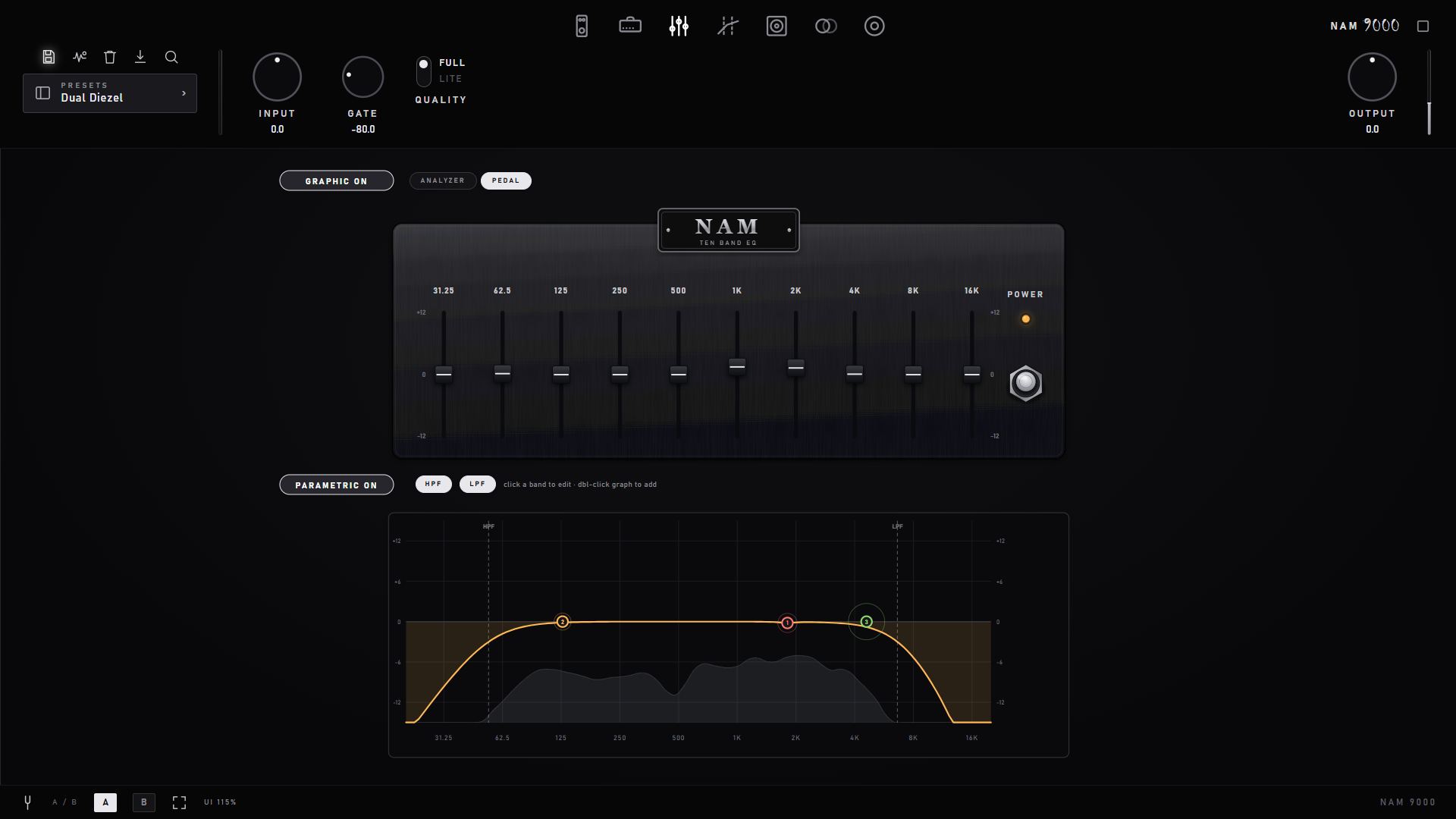
Zwei unabhängige EQ-Panels mit Live-Analyzern: eine grafische 10-Band-Rack-Einheit und ein parametrischer 8-Band-EQ, beide gleichzeitig nutzbar für chirurgisches und breites Formen.
Der parametrische EQ auf seinem Live-Analyzer.
Parametrisch: ziehbare Bänder über einem Echtzeit-Spektrum, mit Nyquist-sicheren Filtern bei jeder Session-Rate
Grafisch: Rack-Einheit mit festen Bändern für schnelle, vertraute Handgriffe
8 · Multiband-Kompressor PRO
Die Waffe fürs Metal-Mixing
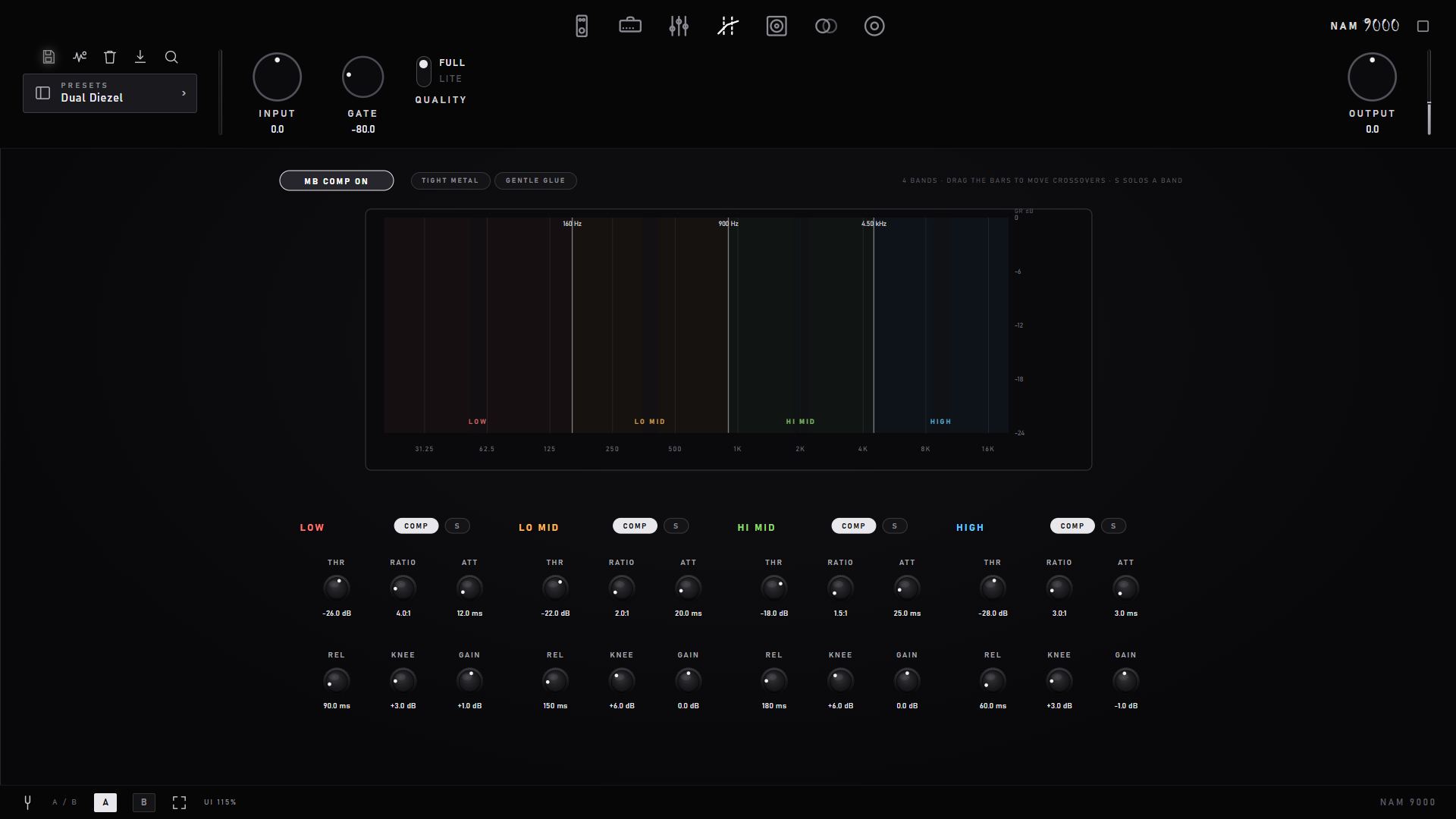
Vier Crossover-Bänder, jedes mit eigenem Kompressor und Gain-Reduction-Meter — straffe den Low-End-Chug, ohne die Höhen zu dämpfen, alles im Plugin.
Vierband-Multiband-Kompressor mit GR-Metering pro Band.
Linkwitz-Riley-Crossover, Threshold / Ratio / Attack / Release pro Band
Starter-Presets — TIGHT METAL und GENTLE GLUE — liefern in Sekunden einen straffen modernen Ton, und sie funktionieren auch in der kostenlosen Edition
Die kostenlose Edition kann die Starter anwenden und ihn ein-/ausschalten; die Bearbeitung pro Band ist eine Pro-Funktion
9 · Cabinet
Echte Impulsantwort-Faltung
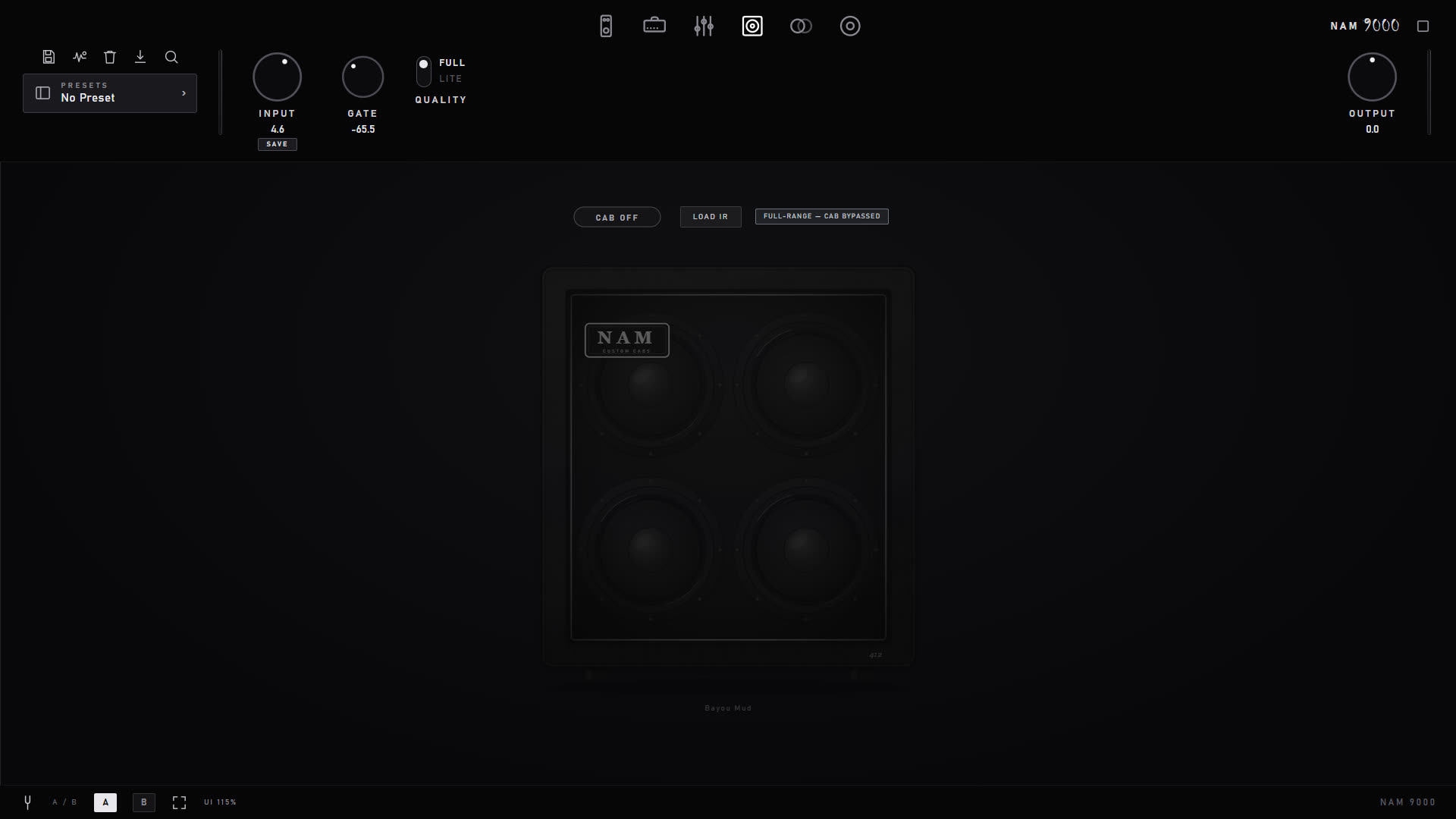
Lade ein beliebiges .wav-IR oder das werkseitige Blended-Speaker-Cabinet. IRs werden auf dem Gitarrenband lautheitsnormalisiert, sodass ein Cab-Wechsel den Ton ändert, nicht den Pegel.
Die Cabinet-Seite — einzelnes IR oder der Pro-Dual-Mic-Blend.
IR-Master pro Samplerate (44.1 / 48 / 96 kHz), automatisch passend zur Engine gewählt
Phasenumkehr, High-/Low-Cut und ein Full-Range- / Cab-Bypassed-Schalter für Captures mit eingebackenem Cab
Zwölf kostenlose Werks-Cabs, darunter die Brit Family 4x12, das House Cab und die Brutal 4x12, auf die die House-Heads und DI-Profile abgestimmt sind
SPEAKER DRIVE PRO
Ein IR ist ein Foto eines Lautsprechers; ein echter Lautsprecher bewegt sich. SPEAKER DRIVE sitzt zwischen Amp und IR und bringt diese Bewegung zurück: Spielst du hart, komprimiert und bricht das Low End so auf, wie es ein angefahrener Lautsprecher tut, während leises Spielen unverändert durchgeht. Wähle einen Lautsprecher mit 25 W, 60 W oder 100 W, stell dann DRIVE und SAG ein (die Schwingspule, die sich bei gehaltenen Akkorden erwärmt). Es funktioniert mit jedem DI-Profil und jedem Cab, und die kostenlose Version zeigt es gesperrt.
Cabs durchschalten — der schnellste Weg zum richtigen
IRs nach Namen zu vergleichen ist aussichtslos; sie nach Gehör zu vergleichen dauert Sekunden. Die ‹ ›-Pfeile neben dem Cab schalten deine ganze IR-Library einzeln durch, und die Pfeiltasten links/rechts tun dasselbe, solange die Cab-Seite offen ist — du kannst also beide Hände von der Maus lassen, ein Riff spielen und schalten, bis es sitzt. Jeder Schritt nennt das IR und seine Position („IR 14/57“) in einem Toast.
Der Browser zieht mit und markiert Geladenes farbig: Ein goldener Balken und goldener Name kennzeichnen das IR in Slot A, ein blauer Balken und blauer Name das in Slot B, wenn du den Dual-Mic-Blend fährst — so zeigt dir eine lange Liste immer, wo du bist und welches der beiden Mics du gleich ersetzt. (Amp-Zeilen nutzen dieselbe goldene Markierung für das Profil, das gerade spielt.)
Im Dual-Cab-Modus schalten die Pfeile das Cab, das du zuletzt berührt hast, und ein Klick auf die Pfeile eines Cabs wählt es auch aus — die Tastatur folgt also immer dem Mic, an dem du gerade arbeitest.
10 · Zeit-FX
Delay und Reverb zum Abschluss der Kette
Zeiteffekte nach dem Cab in einem Dual-Pedal: ein Multi-Mode-Delay mit Tempo-Sync und ein Reverb mit vier Engines — die letzte Stufe, bevor dein Rig ein mixfertiger Kanal ist.
Ein Dual-Pedal: links das Delay, rechts der Reverb mit vier Engines.
Delay: Digital-, Analog-, Tape- und Ping-Pong-Modus, Host-Tempo-synchron
OFFSET verteilt die Wiederholungen im Stereobild ohne Ping-Pong: Die rechte Seite hinkt der linken um bis zu 25 ms hinterher, sodass die Echos breit um deinen Trockenton sitzen, statt von Seite zu Seite zu springen. Bei null ist das Delay mono, genau wie vorher
Reverb mit vier Engines — Room, Hall, Spring und Plate — echte Stereo-Tails, Pre-Delay und Lo Cut auf dem Tail, ein TONE-Regler von warm bis luftig
Trails: Schaltest du eines aus, klingt der Tail natürlich aus
Beide ON-Schalter leuchten mit dem, was du tatsächlich hörst — der Ring des Delays folgt seinen Wiederholungen, der des Reverbs seinem Tail — du siehst den Effekt also atmen, selbst wenn er tief im Mix sitzt
11 · Capture- & Trainings-Studio
Klone dein eigenes Equipment
Eingebauter Profiler: Spiel ein Testsignal durch deinen Amp, dein Pedal oder dein ganzes Rig und trainiere ein neuronales Modell davon — auf deiner eigenen NVIDIA-GPU unter Windows, oder kostenlos in der Cloud auf dem Mac (und auf jedem Rechner ohne NVIDIA-Karte). Keine separate Software. Dieses Kapitel führt durch ein komplettes Capture und dann durch Render Rig, das ein Rig klont, das du in NAM 9000 gebaut hast.
Was du brauchst
Das Equipment, das du klonen willst — ein Amp-Head, ein Combo, ein Preamp, ein Drive-Pedal oder ein ganzes Rig aus Pedalen in einen Amp in ein Cab.
Ein Audio-Interface mit einem freien Ausgang. NAM 9000 schickt das Capture-Signal aus einem Ausgang und nimmt auf, was an einem Eingang zurückkommt. Capture in der Standalone-App: Dort wählt die Capture-Seite ihren eigenen Ausgang und Eingang, getrennt von denen, über die du spielst.
Eine Reamp-Box für Amps und Pedale. Ein Interface-Ausgang hat Line-Pegel; eine Reamp-Box macht daraus ein Signal mit Gitarrenpegel und Gitarrenimpedanz, damit der Amp so reagiert wie auf deine Gitarre.
Für einen Amp: eine Last — eine Load Box mit Line Out oder ein Speaker-Cab mit einem Mikrofon davor.
Zum Trainieren: Unter Windows mit einer NVIDIA-GPU trainiert NAM 9000 auf deinem eigenen Rechner (Installer erneut ausführen → Custom → Local GPU training). Auf einem Mac oder einem PC ohne NVIDIA-Karte capturest du genau gleich und trainierst kostenlos auf TONE3000 (unten).
Ein Röhrenamp muss immer eine Last sehen. Schalte nie einen ein, wenn nichts an seinem Speaker-Ausgang hängt — nimm eine Load Box oder ein Speaker-Cab mit der Impedanz, auf die der Amp eingestellt ist.
Anschließen
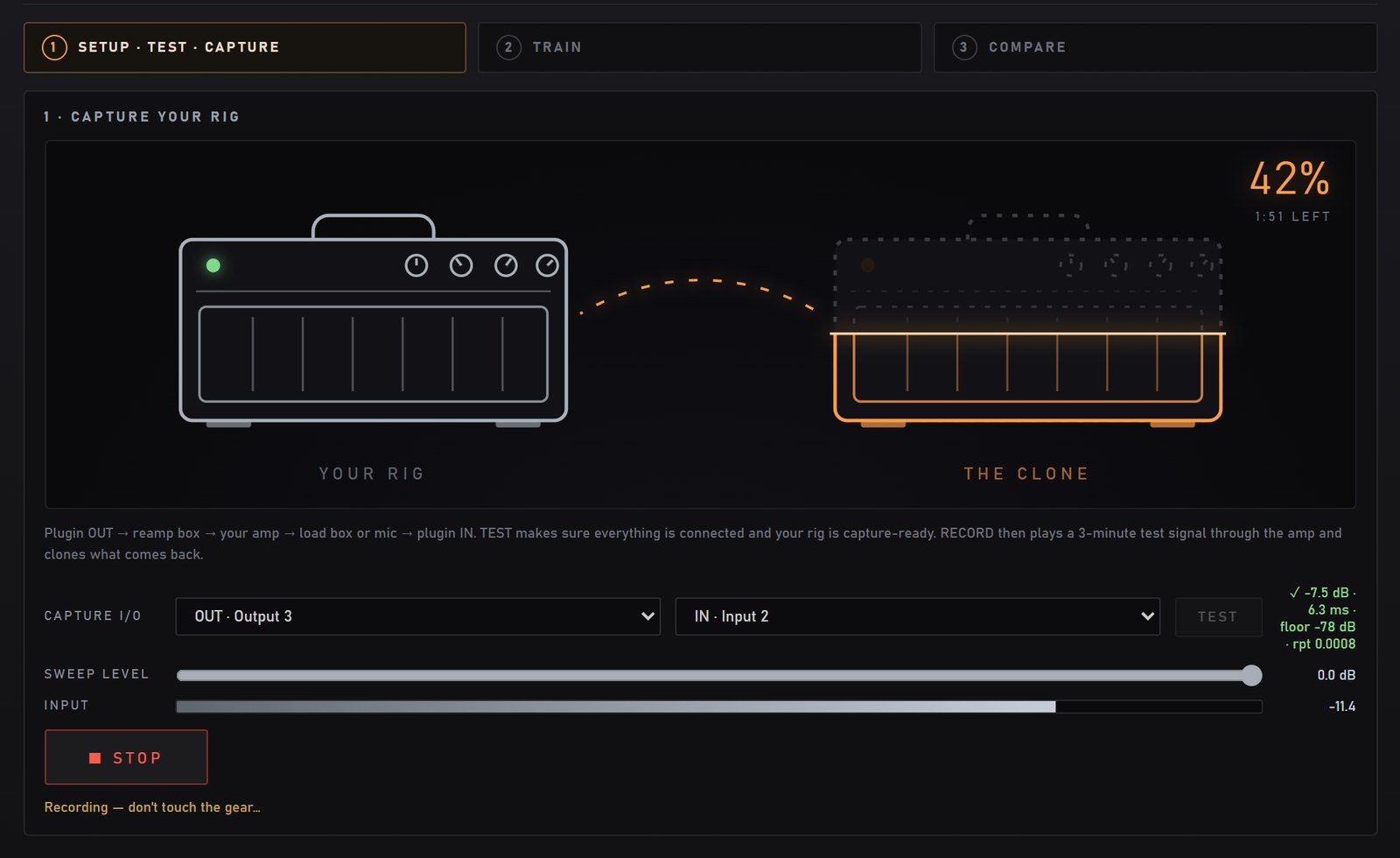
Das Signal läuft eine Schleife: aus dem Interface, durch dein Equipment, zurück ins Interface. Die goldene Linie ist das, was NAM 9000 sendet; die helle Linie ist das, was es aufnimmt. Die Namen von Ausgang und Eingang sind Beispiele — nimm, was an deinem Interface frei ist.
Ein Amp-Head über eine Load Box. GEAR: AMP (no cab) von einem schlichten Line Out, oder AMP + CAB, wenn die Load Box ein Cab-IR auf ihren Ausgang legt.Ein Amp und sein Cab mit Mikrofon. GEAR: AMP + CAB. Ein dynamisches Mikrofon nah an der Kalotte ist der klassische Start; Phantomspeisung nur für ein Kondensatormikrofon.Ein Drive-Pedal. GEAR: PEDAL. Führe es in einen Instrument-Eingang (Hi-Z) zurück. Lass den eigenen Noise Gate oder Boost-Schalter des Pedals so, wie du ihn später nutzt.Render RigPRO klont ein Rig, das du in NAM 9000 gebaut hast — unten.
1Einrichten und TEST
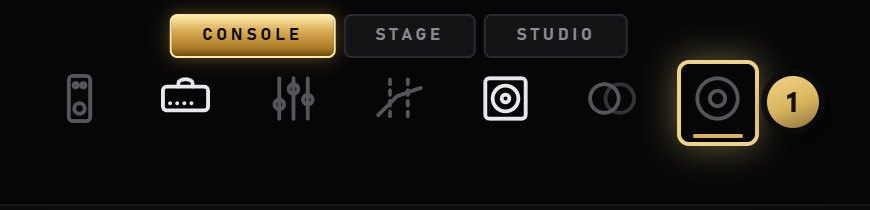
Öffne die Capture-Seite mit dem letzten der Seiten-Icons in der oberen Leiste.
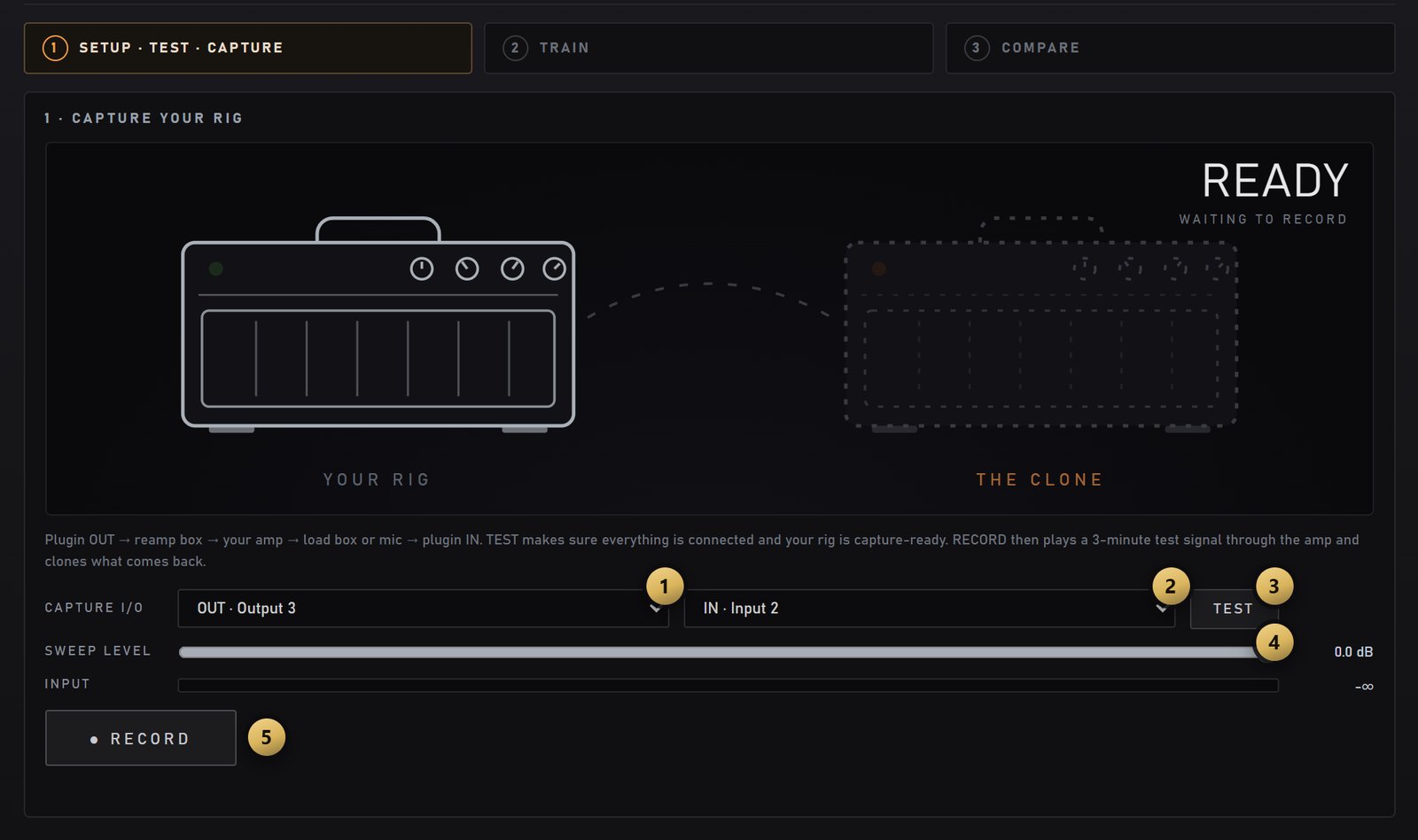
OUT — der Interface-Ausgang, der dein Equipment speist (die Reamp-Box). Wähle einen freien Ausgang; OUT · MAIN würde das Capture-Signal auf die Ausgänge schicken, auf denen du normalerweise hörst.
IN — der Eingang, auf dem dein Equipment zurückkommt: der Line Out der Load Box, der Mikrofoneingang oder der Ausgang des Pedals. IN · MAIN nimmt den normalen Eingang der App auf, den, der unter Options → Audio/MIDI Settings → Active input channels angehakt ist. An vielen Interfaces mit 2 Eingängen ist die Gitarrenbuchse Eingang 2.
TEST — spielt zwei kurze Bursts durch dein Rig und prüft den Rundlauf: den Pegel, der zurückkommt, die Interface-Latenz, den Rauschpegel und ob dein Rig zweimal gleich antwortet. Führe ihn jedes Mal aus: So richtet NAM 9000 die Aufnahme auch auf das Sample genau vor dem Training aus.
SWEEP LEVEL — wie hart das Capture-Signal dein Equipment trifft. Lass es auf 0 dB, außer TEST meldet Clipping, und stell mit der Reamp-Box ein, wie stark der Amp angefahren wird, so wie du es für deine Gitarre tun würdest. Stell dann den Input Gain des Interfaces so ein, dass das INPUT-Meter bei etwa −12 dBFS peakt.
Ein guter TEST: der Pegel, der zurückkam (−7,5 dB), der Rundlauf (6,3 ms), der Rauschpegel (−78 dB) und die Wiederholbarkeit (rpt — niedriger ist besser).
✗ NO SIGNAL — auf dem gewählten Eingang kam nichts zurück. Behebe das, bevor du aufnimmst: Fehlerbehebung.
Um den Eingangspegel des Captures für NAM-Hardware-Player in die Datei zu schreiben: Öffne Settings (das Zahnrad, oben rechts), setz unter INPUT CAL den Haken bei Calibrate to und gib die dBu ein, die 0 dBFS am Eingang deines Interfaces entsprechen. Lass es aus, wenn du es nicht gemessen hast — ein geschätzter Wert ist schlechter als keiner.
2Aufnehmen
RECORD spielt das Standard-NAM-Capture-Signal — etwa drei Minuten aus Sweeps, Rauschen und Stille — durch dein Rig und nimmt auf, was zurückkommt. Der Prozentwert und die Restzeit laufen in der Ecke; STOP bricht ab. Halte alles ruhig, solange es läuft: keine Regler, Schalter oder Kabel, und ein leiser Raum, wenn du ein Mikrofon benutzt.
Wenn es fertig ist, springt die Seite von selbst zu TRAIN. Falls der Take geclippt hat oder fast stumm zurückkam, sagt das die Zeile unter RECORD — ⚠ RECORDING CLIPPED oder ⚠ Recorded peak only … dB — check the routing. Geh zurück zu Schritt 1, statt so einen Take zu trainieren.
3Trainieren
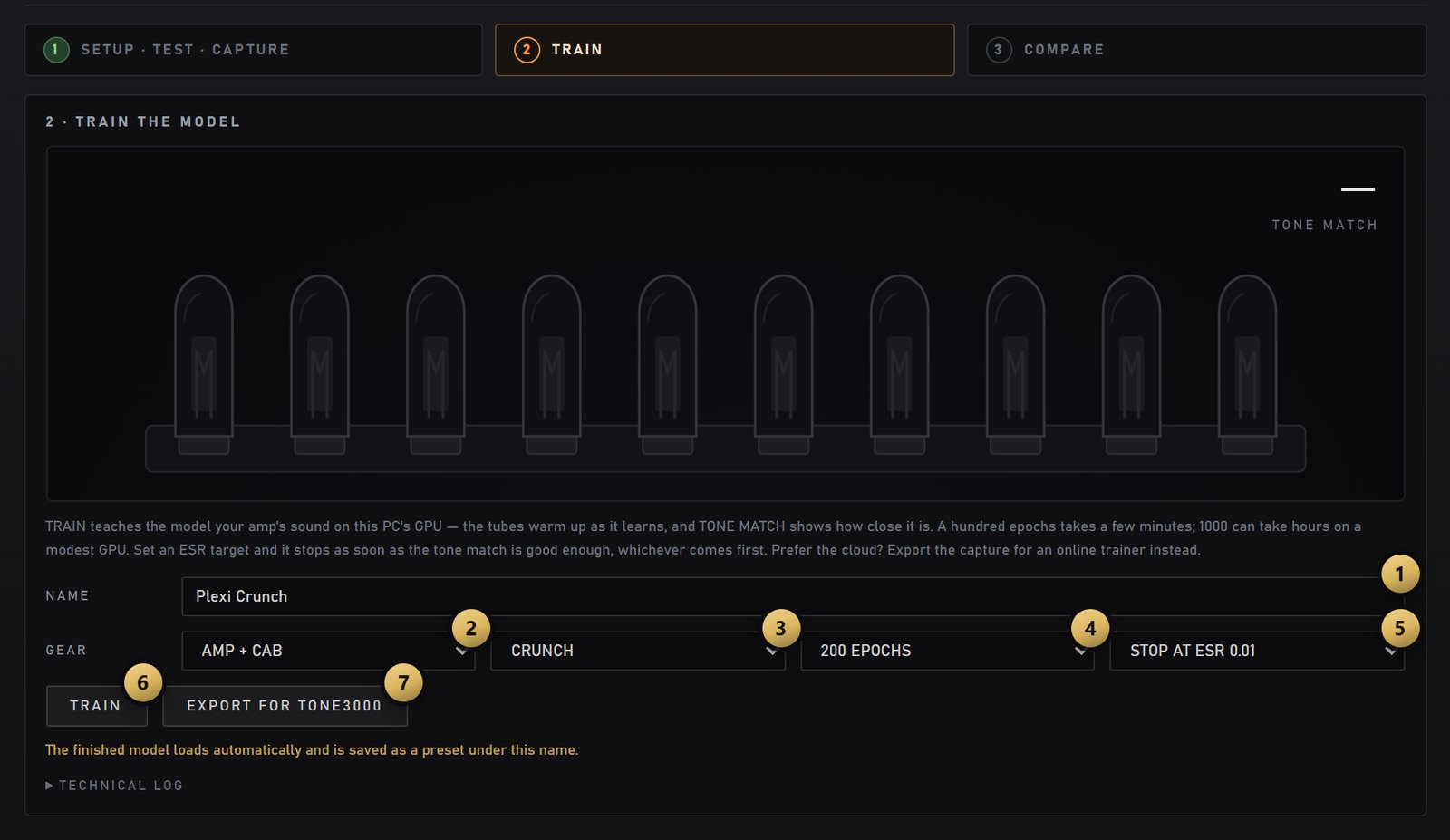
NAME — wie das Capture in deiner Library heißt, und der Name des Presets, das mit ihm gespeichert wird.
GEAR — was du gecaptured hast: AMP (no cab), AMP + CAB (mit Mikrofon oder einer Load Box, die ein Cab-IR hinzufügt), PEDAL, PREAMP oder FULL RIG (Pedale, Amp und Cab in einem). Ein Capture, das bereits ein Cab enthält, spielt mit ausgeschaltetem eigenen Cab von NAM 9000.
TONE — ein Tag für den Browser: clean, overdrive, crunch, hi gain oder fuzz.
EPOCHS — wie lange es höchstens trainieren darf. 100 dauern auf einer modernen NVIDIA-GPU ein paar Minuten; 1000 können Stunden dauern.
STOP AT ESR — stoppt, sobald der Klon so nah dran ist. ESR ist der Restfehler zwischen Klon und deiner Aufnahme; niedriger ist besser. Mit gesetztem Ziel ist die Epochenzahl nur eine Obergrenze, ein einfacher Amp ist also früh fertig.
TRAIN — trainiert auf deiner GPU. Der allererste Lauf kompiliert außerdem den GPU-Code und braucht deshalb eine Minute länger, bis er loslegt.
EXPORT FOR TONE3000 — speichert die Aufnahme stattdessen für kostenloses Cloud-Training (unten).
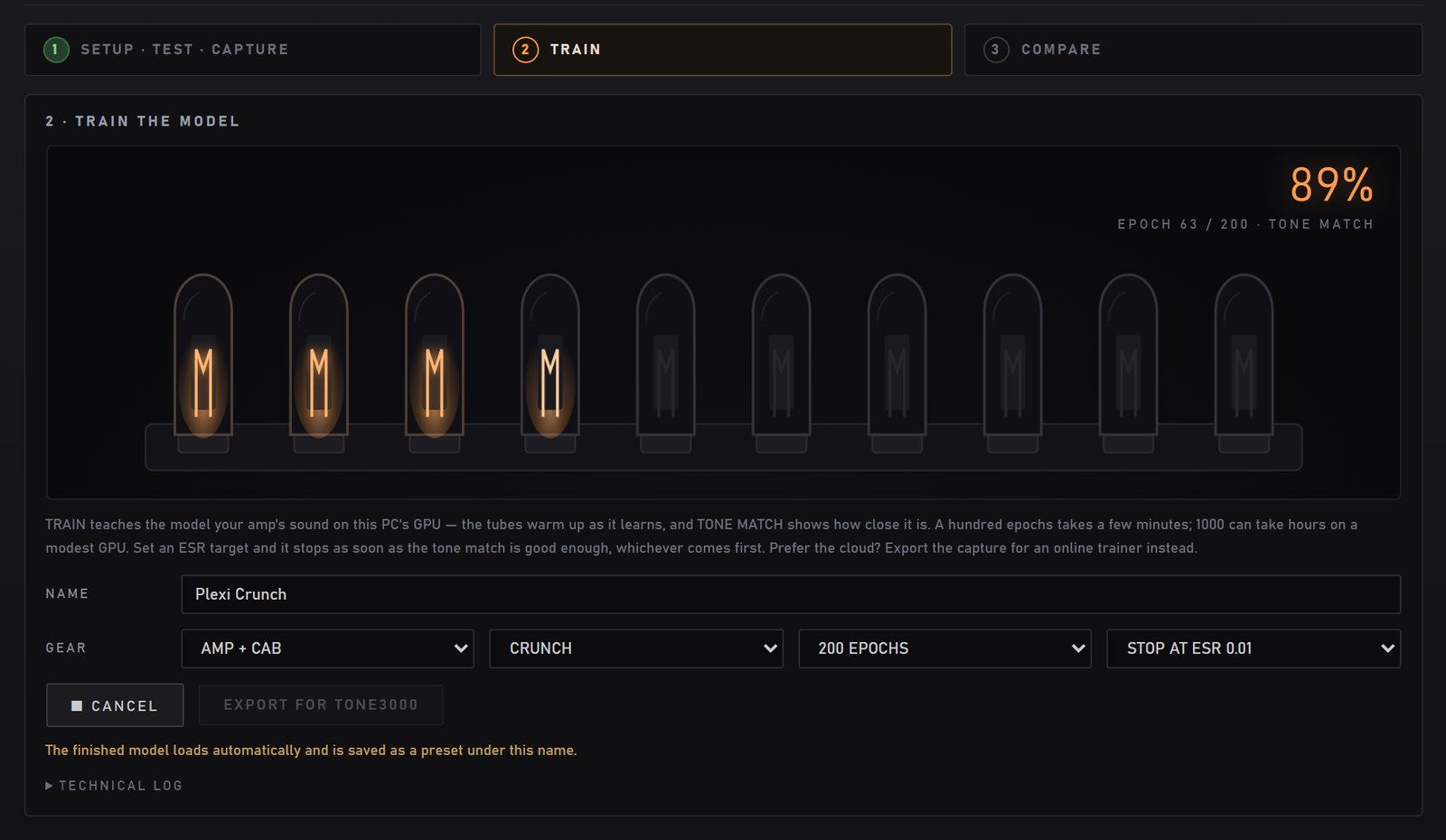
Während es trainiert, glühen die Röhren auf und TONE MATCH steigt; der Epochenzähler zeigt, wie weit es ist. Wenn es fertig ist, lädt das neue Profil in den Amp-Slot und wird unter dem von dir vergebenen Namen als Preset gespeichert. Das technische Log unter den Buttons enthält die eigene Ausgabe des Trainers — die erste Stelle, in die du schaust, wenn ein Lauf stoppt.
4Vergleichen
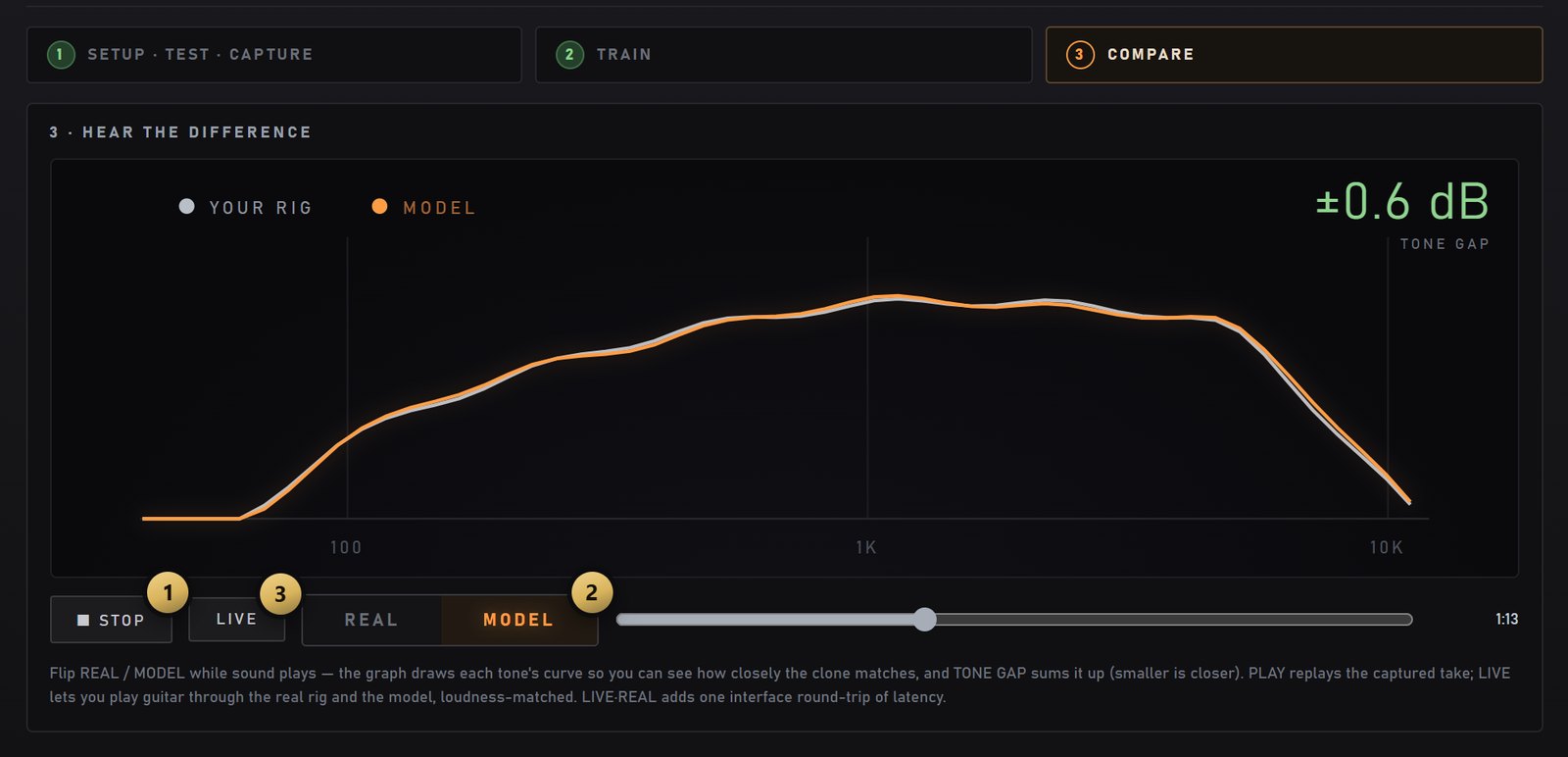
PLAY spielt den aufgenommenen Take erneut ab (STOP, solange er läuft).
REAL / MODEL schaltet während der Wiedergabe zwischen der Aufnahme deines Rigs und dem Klon um. Der Graph zeichnet beide Töne, und TONE GAP fasst den Unterschied zusammen — bei einem guten Capture liegen die beiden Kurven übereinander, wie hier.
LIVE lässt dich deine Gitarre durch das echte Rig und den Klon spielen, lautheitsangeglichen, und zwischen beiden umschalten. Es braucht Capture-I/O auf eigenen Kanälen (nicht MAIN), verschieden von denen, über die du spielst.
Keine NVIDIA-GPU? Trainiere in der Cloud
Lokales Training braucht eine NVIDIA-GPU — aber zum Capturen brauchst du keine. Nimm wie oben auf und klick dann auf EXPORT FOR TONE3000: Die App speichert deine Aufnahme neben der Standard-Eingangsdatei und öffnet tone3000.com/capture, wo du beide hochlädst und im Browser kostenlos trainierst. Lade das fertige .nam herunter und lade es direkt zurück in NAM 9000. Auf dem Mac heißt die Seite CLOUD TRAINING, und das ist der Standardweg.
Render Rig: ein NAM-9000-Rig klonen PRO
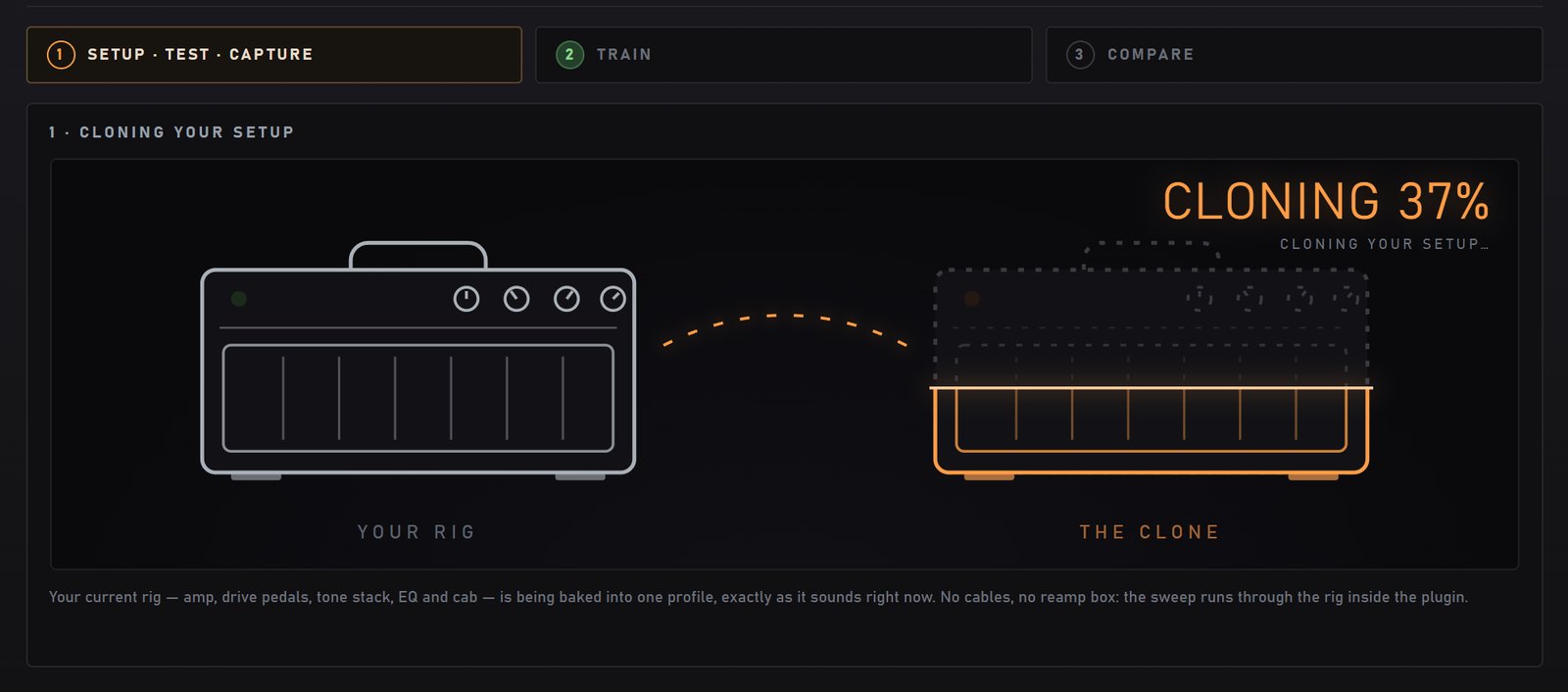
Um einen Sound, den du in NAM 9000 eingestellt hast — Amp, Drives, Tone Stack, EQ und Cab — in ein einziges Standard-.nam zu verwandeln, nimmst du nichts auf: Render Rig schickt das Capture-Signal durch das Rig in der App. Kein Interface, keine Kabel, keine Reamp-Box. Nutze es, um einen Sound auf einen NAM-Hardware-Player zu bringen oder ihn als eine Datei zu teilen.
Stell den Sound ein und klick dann auf das Render Rig-Icon in der Leiste oben links.
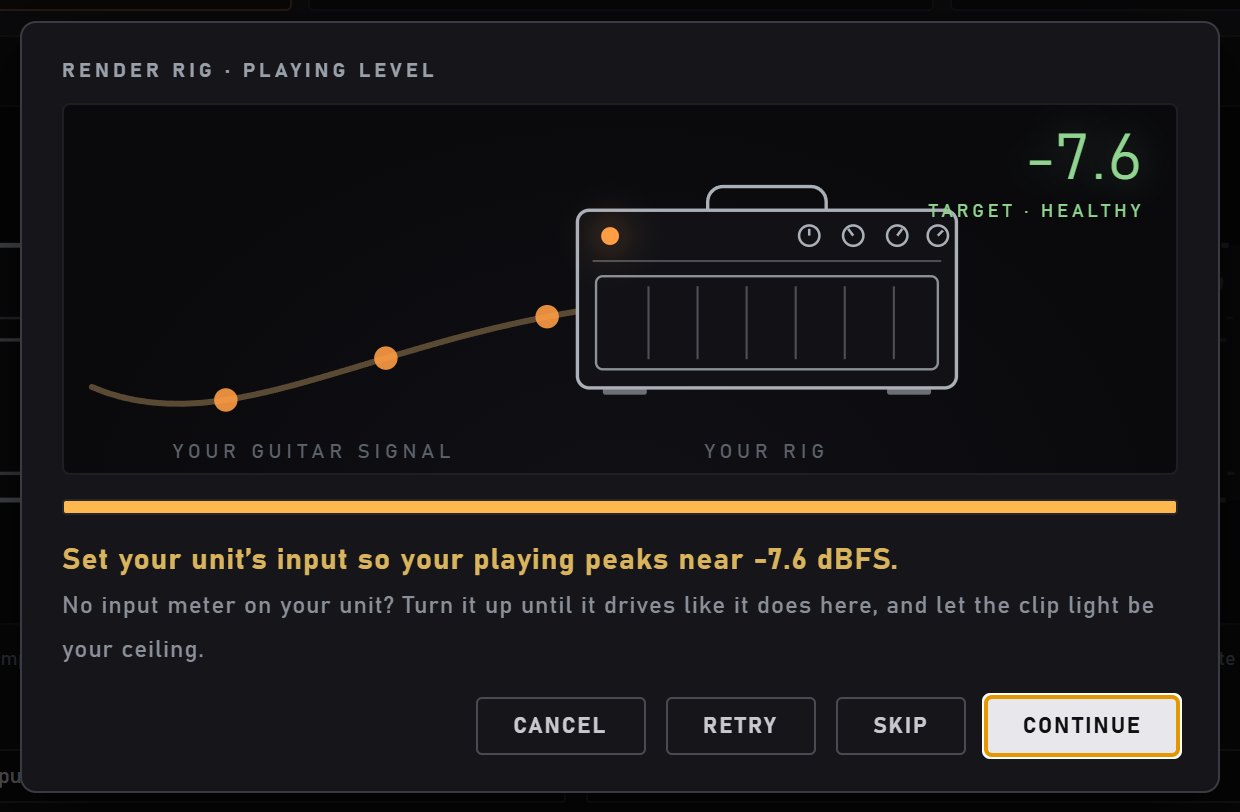
Spiel ein paar Sekunden. NAM 9000 misst, wie hart du spielst, und gibt dir ein Ziel für den Eingang der Hardware-Einheit: Ein .nam trägt keinen eigenen Pegel, und wie hart du ein Neural Capture ansteuerst, ist Teil seines Tons.
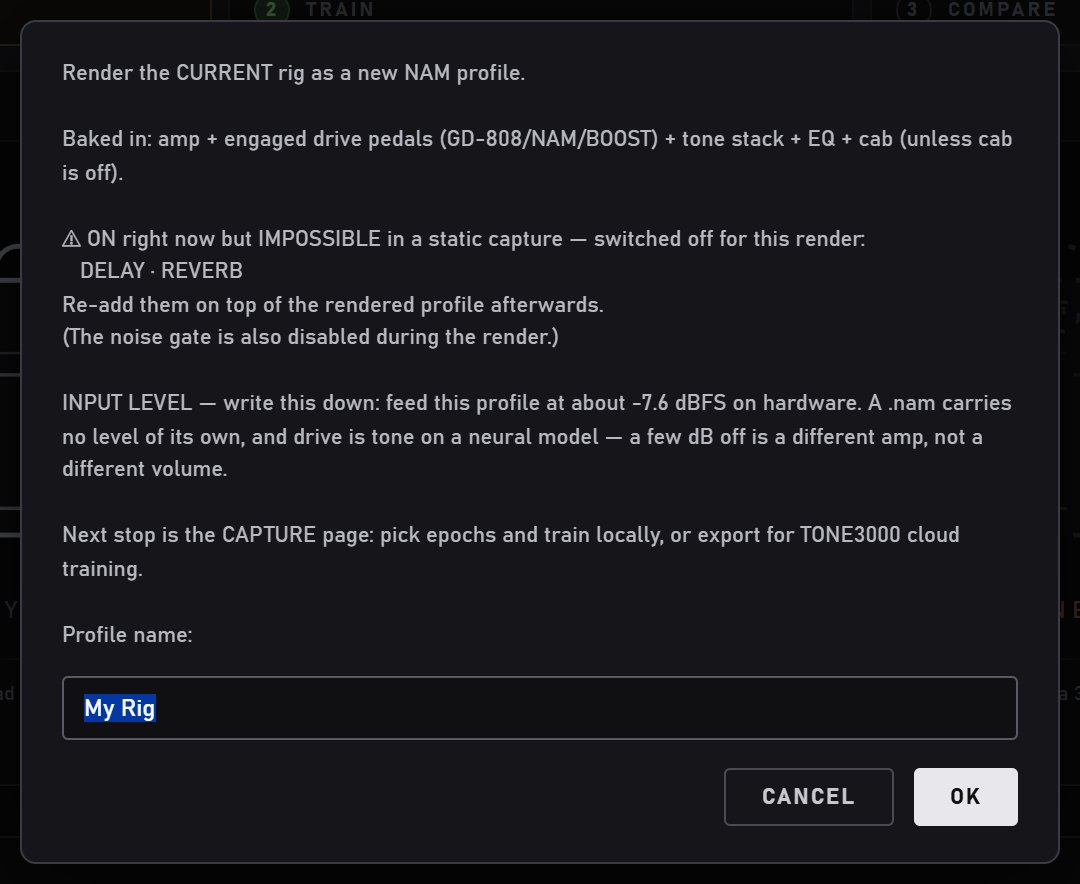
Benenne es. Der Dialog listet auf, was eingebacken wird und was nicht: Delay, Reverb, Modulation und andere bewegte Effekte werden für das Rendern abgeschaltet (ein Capture ist statisch), ebenso das Noise Gate — füge sie über dem fertigen Profil wieder hinzu. Notiere dir den Eingangspegel, den es dir nennt.
Es klont das Rig — der Fortschritt erscheint in der Ecke — und öffnet dann den TRAIN-Schritt: trainiere es genau wie ein Capture, oder exportiere es für TONE3000.
Ein GAIN-Sweep-Amp wird an der Reglerposition gerendert, die du hörst, und ein Multichannel-Head rendert den leuchtenden Kanal — speichere für den Rest ein Preset pro Kanal. Ein Dual-Amp-Rig exportiert zwei Dateien: siehe Dual Rig.
Ein Preset für Hardware exportieren PRO
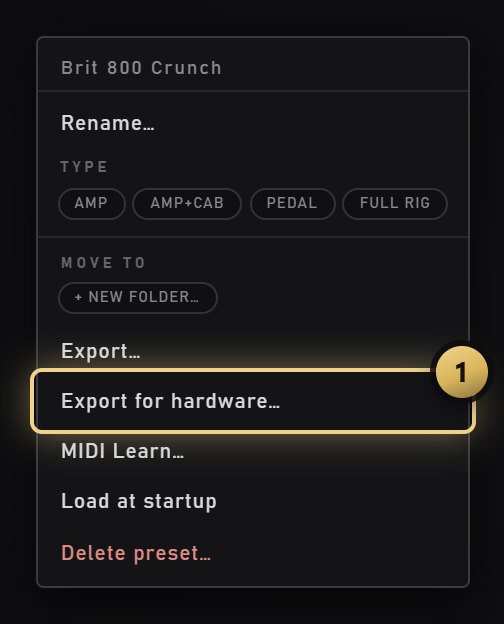
Ein nacktes Profil ist eine Zutat, kein Sound: Es weiß nicht, welchen Kanal, welche Gain-Position, welche Drives oder welches Cab du eingestellt hast. Exportierenswert ist also das Preset. Rechtsklick auf ein beliebiges Preset in der Library → Export for hardware…, und die App lädt es, misst deinen Spielpegel und sagt dir, was du an deiner Einheit einstellen sollst, rendert dann das ganze Rig und trainiert es in ein .nam — dieselben Schritte wie bei Render Rig. Deine eigenen schlichten Captures exportierst du weiterhin direkt in jeder Edition (Rechtsklick auf das Profil); gekaufte Pack-Inhalte lassen sich nicht einzeln exportieren, nur in ein Preset eingestellt und auf diesem Weg exportiert.
Fehlerbehebung
Was du siehst
Was zu tun ist
TEST zeigt ✗ NO SIGNAL oder ✗ TOO WEAK, oder das INPUT-Meter bewegt sich nicht
Auf dem gewählten Eingang kommt nichts (oder sehr wenig) zurück. Prüfe, dass IN der Eingang ist, an dem dein Equipment tatsächlich hängt (MAIN = der normale Eingang der App), dass das Kabel vom Line Out der Load Box, vom Mikrofon oder vom Pedalausgang in diesen Eingang läuft und dass der Input Gain aufgedreht ist. Stell in den Options → Audio/MIDI Settings der Standalone sicher, dass Mute audio input (Feedback Loop) aus ist.
Das Training stoppt sofort: No response activated the trigger in response to input spikes / cannot automatically analyze the latency
Die Aufnahme kam stumm zurück, deshalb findet der Trainer den Anfang des Capture-Signals darin nicht. Gleiche Lösung wie bei NO SIGNAL — führe TEST aus, bis er ✓ zeigt, und nimm dann erneut auf.
⚠ CLIPPING oder ⚠ RECORDING CLIPPED
Der Rückweg ist zu heiß. Dreh den Input Gain des Interfaces (oder den Pegel der Load Box oder des Mikrofons) herunter — nicht den Amp, das würde den Ton verändern, den du capturest.
⚠ NOT REPEATABLE
Dein Rig hat auf denselben Burst zweimal unterschiedlich geantwortet. Schalte Delay, Reverb, Modulation, Tremolo und Noise Gates an Amp und Pedalen aus: Ein Capture muss statisch sein.
⚠ NOISY
Brummen oder Rauschen auf dem Rückweg. Prüfe Kabel und Erdung sowie das Gain Staging zwischen Load Box oder Mikrofon und Interface.
Das Training stoppt mit Failed checks!
Der Take hat die Konsistenzprüfung von NAM nicht bestanden — meist ein Störgeräusch während der Aufnahme: ein Knistern, ein umgelegter Schalter, ein sich öffnendes Gate. Nimm ihn erneut auf.
Die Seite sagt, der Trainer sei nicht installiert
Lokales Training braucht Windows und eine NVIDIA-GPU: Installer erneut ausführen → Custom → Local GPU training. Nutze sonst EXPORT FOR TONE3000.
Der Klon klingt anders als der Amp
Vergleiche zuerst REAL und MODEL: Liegen die Kurven übereinander, prüfe dein Monitoring statt des Captures. Wenn nicht, prüfe den GEAR-Typ — ein Capture mit Cab sollte mit ausgeschaltetem eigenen Cab von NAM 9000 spielen — und probiere mehr Epochs oder ein niedrigeres ESR-Ziel.
Die Screens zeigen Beispielwerte. Immer noch festgefahren? Öffne das technische Log unter TRAIN und schick es mit einer Beschreibung an hello@nam9000.com.
12 · Library & TONE3000
Tausende Sounds, so organisiert, wie du es willst
Ein Browser für deine Profile, Cabs und Presets — durchsuchbar, sortierbar und von dir in Gruppen organisierbar — plus die ganze TONE3000-Library, direkt eingebaut.
Der Browser — Tabs für Profile, Cabs, Presets und TONE3000; Gruppen links, Filter oben.
Gruppen — bau dir eigene Regale
Eine Library mit Tausenden Einträgen ist nur nützlich, wenn du sie aufteilen kannst. Jedes Profil, IR oder Preset kann in einer Gruppe deiner Wahl leben, und der Browser zeigt sie als einklappbare Ordner mit Zählern:
Leg eine Gruppe an, während du etwas hineinsortierst — Rechtsklick auf einen Eintrag, MOVE TO → + new folder… wählen, benennen, fertig. Es gibt keinen separaten Schritt „Ordner anlegen“, du endest also nie mit leeren Regalen
Viele auf einmal verschieben: Strg-Klick zum Auswählen, Shift-Klick für einen Bereich, dann Rechtsklick → MOVE TO — das Menü zeigt, wie viele du verschiebst, und listet jede bereits vorhandene Gruppe, plus (no folder), um sie zurück in die Wurzel zu schicken
Oder einfach ziehen — pack eine Zeile und lass sie auf einem Gruppenkopf fallen
Rechtsklick auf eine Gruppe zum Umbenennen oder Löschen — das Löschen einer Gruppe löst nur das Regal auf, die Dateien wandern unberührt zurück in die Wurzel
Dateien vom Desktop hereinziehen: Wirf .nam, .wav-IRs oder Preset-Dateien direkt auf den Browser, und sie werden importiert und einsortiert. Entf (oder Backspace) entfernt, was du ausgewählt hast, mit Bestätigung — Profile und IRs landen in einem _removed-Ordner, nur das Löschen von Presets ist endgültig
Gruppen sind echte Ordner in deiner Library, alles, was du in der App organisierst, ist also auch auf der Festplatte organisiert. Werksinhalte bleiben schreibgeschützt.
Schnell finden
Sortiere nach A–Z, nach Amp (jede Scene eines Amps zusammen, egal wo sie liegt), nach Marke, nach Ton — clean/crunch/high-gain — oder nach Gain-Set, das einen Sweep in seine einzelnen Capture-Punkte auffächert
Filterpillen: Favoriten (★), USED / UNUSED (verweist irgendein Preset auf dieses Profil?), GAIN für Sweeps, MULTI-CH für Multichannel-Heads, dazu Kategoriepillen wie AMP, AMP+CAB und PEDAL
Badges sagen dir auf einen Blick, was eine Zeile ist: FULL (Amp + Cab), AMP (nur Amp), PEDAL, ein goldener Regler + GAIN für einen Sweep, stählernes 3 CH für einen Multichannel-Head und 5 MIN bei einer kostenlosen Vorschau
Fahr über ein Preset, und eine Karte zeigt genau, was darin steckt — Amp, Cab, Pedale, Rack — bevor du es lädst. Die goldene Markierung zeigt, was gerade spielt
Ein Sweep klappt zu einer Zeile zusammen, nicht zu fünfzehn: Du lädst den Amp, nicht einen Haufen Capture-Dateien
TONE3000 — einmal anmelden
Verbinde dein kostenloses TONE3000-Konto im TONE3000-Tab: Ein Browser-Tab öffnet sich zur Anmeldung, du bestätigst, und dieser Rechner bleibt verbunden. Keine API-Keys mehr zum Einfügen
Durchsuche und lade Amps, Pedale und komplette Rigs herunter, ohne das Plugin zu verlassen — jedes leitet sich selbst in den richtigen Slot
Auch IRs: Hol Cabinet- und Raum-Impulsantworten direkt in den CAB-Slot, und per Rechtsklick auf einen Ton siehst du mehr vom selben Ersteller
13 · Dual Rig PRO
Zwei volle Amps, zwei Cabs, ein Plugin
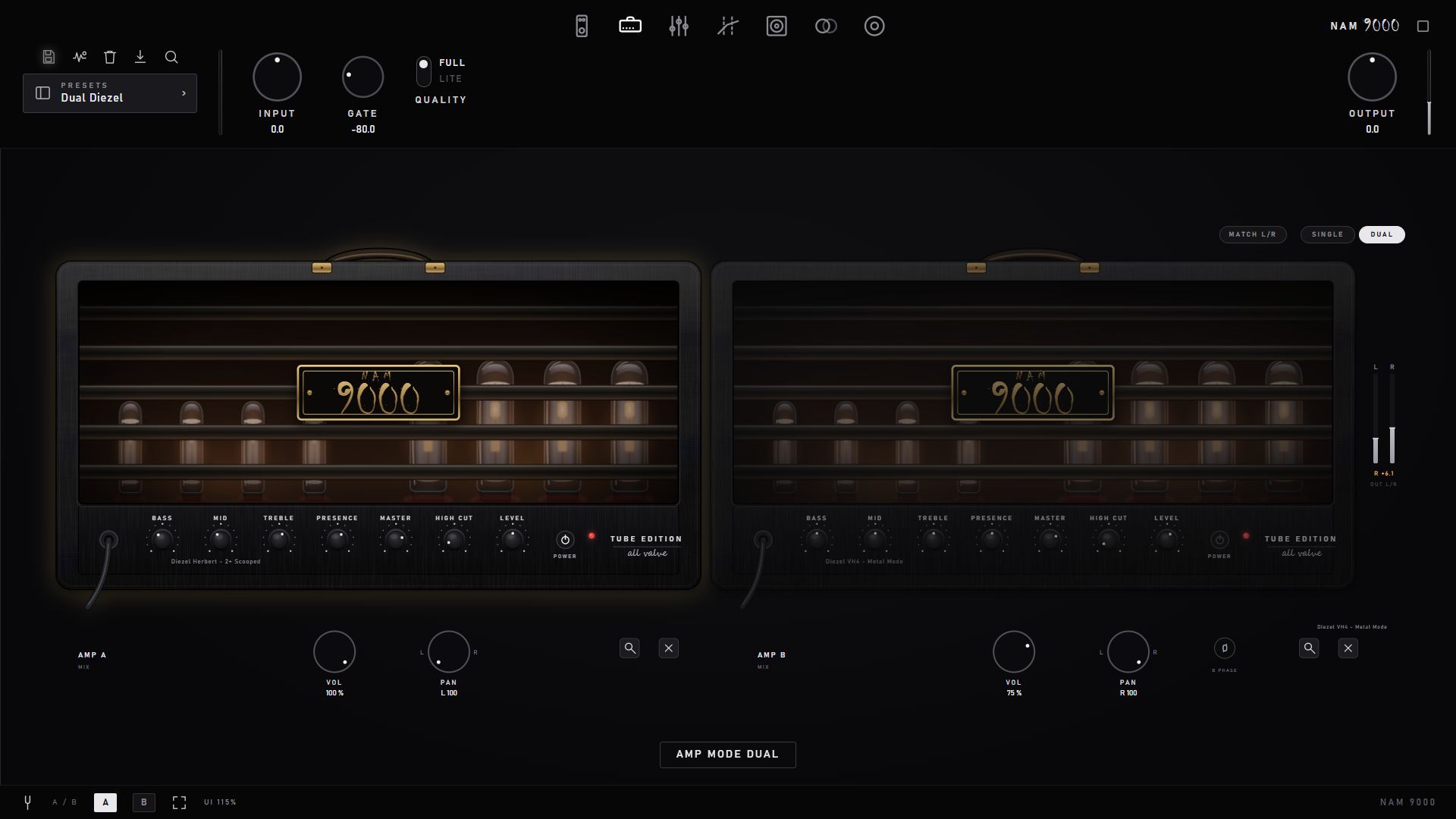
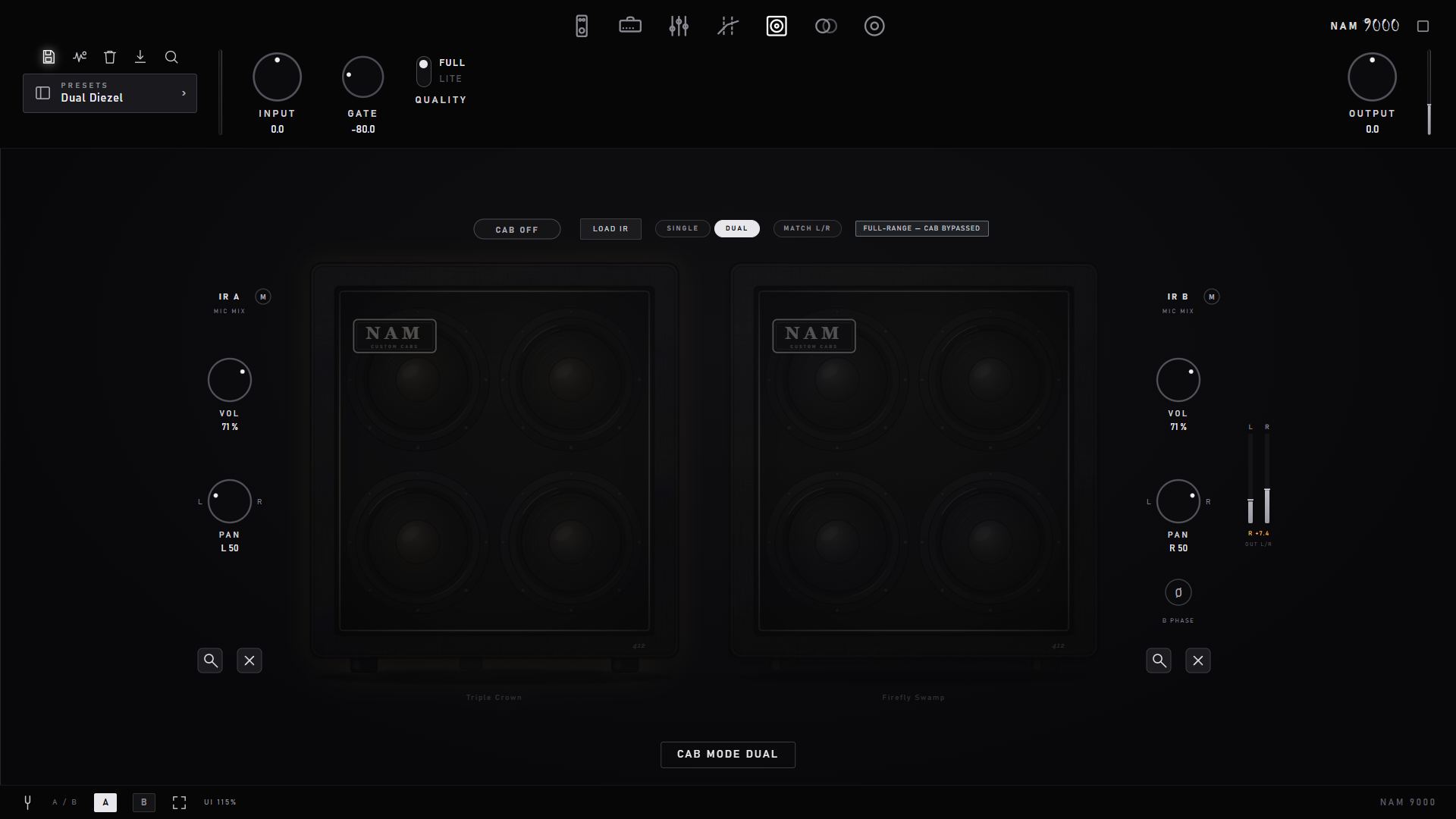
Fahre zwei unabhängige Amp-Captures parallel, jedes mit eigenem Mix-Panel, und blende zwei Cabs — ein Zwei-Mic-Blend an einem Amp oder ein volles Cab pro Amp.
Dual-Amp-Rig — ein Level/Pan/Phase-Mixer unter jedem Head.
Dual-Cab — Zwei-Mic-IR-Blend mit Level, Pan und Phase pro Mic.
Das Plugin ist bewusst mono-in; das Stereobild entsteht gewollt in der Box. Das Aktivieren des Dual-Modus panned die beiden Amps standardmäßig hart links und rechts — die richtige Art, ein Dual Rig zu fahren (ein breiter, dimensionaler Ton, jeder Amp auf seiner eigenen Seite). Zwei Amps stattdessen in der Mitte zu summieren löscht das Low End durch Phasenauslöschung, deshalb warnt dich das Plugin, wenn beide nahe der Mitte landen oder wenn die beiden Captures unterschiedliche native Sampleraten haben.
Warum ein Dual Rig gepannt und nie summiert wird — die Messungen
Zwei nichtlineare Amp-Captures dürfen nie auf einen Kanal summiert werden. Wir haben es an der echten Audio-Engine gemessen (das interne DspProbe --dual-Harness, das den echten Mixer mit Rauschen ansteuert und das Spektrum zurückliest) und festgestellt, dass zwei voneinander unabhängige Dinge schiefgehen, wenn zwei Amps sich einen Kanal teilen:
Phasenauslöschung im Low End. Zwei verschiedene Captures löschen sich teilweise aus, wo ihre Phasen nicht übereinstimmen — gemessen mit −16 dB bei 80 Hz und −4 dB bei 120 Hz. Dieses ausgehöhlte Low End ist der klassische „dünne Dual“-Ton. Es passiert bei jedem Pan, solange beide Amps sich einen Kanal teilen, und eine Mono-Summe kann ihm nie entkommen.
Kammfilterung in den Mitten. Jedes Capture trägt seine eigene native Samplerate; zwei Zweige mit unterschiedlichen Raten liegen am Ende ein paar Samples zeitlich auseinander. Summiert kammfiltert das die 1–6 kHz-Mitten um 30–50 dB — eine phasige, hohle Mitte auf dem dünnen Bass.
Hart links und rechts gepannt, kann keiner der beiden Mechanismen auftreten: Jeder Amp landet auf seinem eigenen Kanal, es gibt also nichts, was sich auslöschen oder kammfiltern könnte. So gemessen ist jede Seite identisch mit diesem Amp solo (0,0 dB Unterschied über das ganze Spektrum) — der zweite Amp bringt Stereobreite und Tiefe, keinen tonalen Streit. Deshalb spreizt das Plugin die Amps in dem Moment hart L/R, in dem du auf Dual gehst, warnt dich, wenn sie zur Mitte zurückdriften, und rendert — wie unten — ein Dual-Amp-Rig in zwei getrennte Dateien statt in einen Blend.
Render Rig — was ein Dual Rig exportiert
Render Rig backt das Live-Rig in ein Standard-.nam. Weil ein .nam mono rein und raus ist, hängt das Ergebnis vom Rig ab:
Einzelner Amp → ein Profil, wie bisher.
Dual-Amps → zwei Profile, „…L“ und „…R“ (eines pro Head). Jedes wird isoliert gerendert — ohne Summierung und ohne eingebackenes Pan — damit die beiden Dateien sauber bleiben. Lade sie zurück in ein Dual Rig oder in zwei Slots NAM-kompatibler Hardware, und der exakte Stereoton bleibt erhalten: keine Breite verloren, nichts ausgelöscht.
Ein Amp durch Dual-Cabs → ein Profil. Die Cab-Faltung ist linear, ein Zwei-Mic-IR-Blend lässt sich also sauber in eine einzelne Datei backen — genau so, wie kommerzielle Blended IRs ausgeliefert werden. (Ein Dual-Amp und Dual-Cab teilt sich weiterhin in L/R, wobei jeder Head sein eigenes Cab bekommt.)
IR-Alignment — automatisch, plus ein Feintrim
Das Blenden zweier IRs hat seinen eigenen klassischen Fehlermodus: Jedes IR trägt seine eigene führende Totzeit (Mikrofonabstand, Verarbeitungs-Padding), und zwei IRs, deren Impulse nicht im selben Moment landen, kammfiltern beim Summieren — derselbe hohle Klang, von der Cab-Seite. Hardware-Modeler liefern genau aus diesem Grund einen „Align“-Regler in ihren Cab-Blöcken.
NAM 9000 löst das in zwei Ebenen:
Automatisches Onset-Alignment (für alle). Jedes IR wird beim Laden gescannt und so verschoben, dass sein Impuls an genau derselben Position beginnt. Zwei IRs, die einen Kammfilter erzeugt hätten — gemessen an unserer Engine kerbt ein Versatz von 37 Samples den Blend um −21 dB — summieren sich nach dem Alignment zu einem flachen Blend mit 0,0 dB Welligkeit. Du musst nichts anfassen.
ALIGN-Micro-Delay (Pro). Ein ±2-ms-Regler auf der IR-B-Rail schiebt ein Mic gegen das andere (positiv verzögert B, negativ verzögert A) — der Feintrim nach Gehör für kreative Mikrofonabstands-Effekte oder IRs, deren tonale Schwerpunkte später liegen als ihre Onsets. Samplegenau, gegen die theoretischen Kammpositionen verifiziert.
Wenn ein Blend trotzdem dünn wird, kehrt die Phasentaste pro Mic (Ø) die Polarität um — Alignment behebt das Timing, Ø die Polarität; zusammen decken sie beide Arten ab, wie zwei Mics gegeneinander arbeiten können. Alles wirkt, bevor Render Rig einen Blend einbackt, sodass auch exportierte Profile phasenrichtig sind.
14 · MIDI-Steuerung
Ein Controller, ein Fußschalter und keine Maus
Gebaut für die Standalone-App: Rechtsklick auf irgendetwas, MIDI LEARN wählen, den Regler an deinem Controller bewegen. In beiden Editionen kostenlos.
Jeder Regler — Rechtsklick auf einen Regler, Schalter, Fader oder ein Pedal → MIDI LEARN → bewege den Regler, auf den du es legen willst. Das Banner nennt, was du gerade lernst; ESC bricht ab.
Fußschalter-Aktionen — Amp-Kanal + / − und die Kanäle 1–8 als direkte Slots (Amp B hat in einem Dual Rig sein eigenes Set), Scenes 1–10 und Scene + / −, der STAGE-View-Umschalter, die Master-Schalter für PEDALS und RACK, Preset + / −, Tuner, A/B und Tap Tempo. Lerne sie aus der ACTIONS-Liste im MIDI-Panel oder per Rechtsklick auf den Regler, der die Aufgabe schon erledigt — zum Beispiel die eigenen Kanal-Tasten eines Multichannel-Heads. Sie lösen beim Drücken aus, ein Schalter, der 127 und dann 0 sendet, wirkt also einmal, nicht zweimal.
Ein CC pro Preset — Rechtsklick auf ein Preset in der Library und lernen. Der Amp des Presets kommt mit.
Program Change — #1 ist das erste Preset nach Namen, #2 das zweite, in derselben Reihenfolge wie PRESET +/−. Er ist ab Werk aus: Ein CC, den du gemappt hast, berührt nur, was du darauf gelegt hast, während ein Program Change auf alles wirkt, was ankommt.
Das Panel — unter dem Settings-Zahnrad: an/aus, der MIDI-Kanal, auf dem gehört wird (standardmäßig OMNI), ein Live-Monitor eingehender Nachrichten, jedes Mapping mit einem ✕ zum Vergessen und CLEAR ALL.
Dein Mapping gehört zum Rechner, nicht zum Ton — es liegt in midi_map.json neben deiner Library, und Presets tragen es nie. Ein DAW-Projekt behält seine eigene Kopie, sodass das erneute Öffnen einer Session das Mapping wiederherstellt, mit dem sie gebaut wurde.
Hake in der Standalone zuerst deinen Controller unter Options ▸ Audio/MIDI Settings an — das Panel sagt dir, wenn es noch kein MIDI gesehen hat.
In einer DAW nimm zuerst deinen Host
Das ist ehrlicher Rat, keine Einschränkung: Dein Host kann einen CC an jeden Plugin-Parameter binden und als Automation aufzeichnen, was Plugin-seitiges MIDI nicht kann. Was das Plugin in einem Host hinzufügt, ist die Hälfte, die Automation nicht erreicht — Amp-Kanäle umschalten und Presets per Fußschalter laden. In Logic empfängt das AU überhaupt kein MIDI: Die einzige Möglichkeit, einem Audio-Effekt-AU MIDI-Eingang zu geben, ist, seinen Typ zu ändern, wodurch jedes gespeicherte Logic-Projekt ohne das Plugin geöffnet worden wäre. Diesen Tausch war es nicht wert. Nutze in Logic Smart Controls oder Automation, und die Standalone, wenn du die Füße ins Spiel bringen willst.
15 · Presets & Packs
Speichere deine eigenen oder starte mit unseren
Ein Preset speichert das ganze Rig — jedes Pedal, den Amp, beide EQs, das Cab und die Zeit-FX — als einen abrufbaren Channel Strip. Teile sie als Bundles oder schalte kuratierte Packs frei.
Speichern und Abrufen
Der Preset-Chip ist der ganze Workflow: Er nennt, wo du bist, zeigt einen Punkt, sobald du etwas geändert hast, und sein Menü enthält UPDATE, REVERT TO SAVED, SAVE AS NEW… und deine zuletzt verwendeten Presets
Das Laden eines Profils oder Cabs behält den Preset-Namen und markiert ihn nur als geändert, sodass UPDATE und REVERT immer ein Ziel haben — und die App nie auf „kein Preset“ öffnet
Ein Preset merkt sich auch den Multichannel-Head, auf dem es gebaut wurde, sodass die richtige Amp-Front und der richtige Kanal mit zurückkommen
Exportiere jedes Preset aus seinem Rechtsklick-Menü als teilbares Bundle
Preset-Packs
Optionale kostenpflichtige Packs fügen kuratierte, mixfertige Sounds hinzu. Jedes Hero Pack bringt jeden Amp zweimal — das fertige Full Rig (Cab eingebacken) und ein Amp-only-„DI“-Profil, das du mit deinem eigenen Cab oder IR kombinierst — plus den kontinuierlichen GAIN-Sweep dieses Amps, 16 bis 31 echte Captures über seinen Gain-Bereich auf einem Regler. Multichannel-Amps sind ein eigenes Pack: ein ganzer Head mit funktionierendem Kanalwechsel, und einer ist in Pro enthalten. Das Freischalten läuft komplett offline: Füge deinen Lizenzschlüssel in den In-App-Unlock-Dialog ein. Kein Konto, kein Aktivierungsserver.
Gekauftes freischalten
Dein Lizenzschlüssel kommt innerhalb einer Minute nach der Bestellung per E-Mail und hängt außerdem als .namlicense-Datei an. Alles Folgende passiert im Browser-Panel des Plugins — es gibt kein Website-Login und keinen Aktivierungsserver. Keys funktionieren offline, laufen nie ab und bleiben auf jedem Rechner gültig, den du besitzt.
Achte auf den goldenen UNLOCK PACK-Button unter dem Preset-Namen, oben links. Das ist die eine Stelle, an der Keys eingegeben werden — für Packs, Pedale, Multichannel-Amps und Pro gleichermaßen.
Drive-Pedale und Multichannel-Amps sind ein Schritt: Key einfügen, spielen. Pedale sind schon in NAM 9000 enthalten, es gibt also überhaupt nichts herunterzuladen — vor dem Kauf spielt eines 30 Sekunden am Stück, markiert als PREVIEW, und dein Key stoppt einfach die Uhr. Multichannel-Amps sind viel zu groß für den Installer, deshalb holt die App den Head beim ersten Spielen einmal von selbst — als einen einzigen Download für den ganzen Amp, alle Kanäle — und behält ihn. Das Freischalten eines Amps macht aus der Audition Besitz: Die Browser-Zeile bekommt ein YOURS-Badge, die Fünf-Minuten-Uhr erscheint nie wieder, und der Amp ist nach einem Neustart da, offline.
NAM 9000 Pro läuft genauso: Key einfügen, und die Pro-Funktionen leuchten in der kostenlosen App auf. Pro enthält außerdem die fünf NAM-9000-House-Amps — Vintage, Wreck, Hot Rod, Modern und Brutal — mit demselben Key freigeschaltet (1.20 oder neuer; jeder lädt beim ersten Laden herunter). Pro-Bestellungen vor 1.20 kamen mit einem persönlichen Einmal-Code für einen Multichannel-Amp; diese Codes funktionieren weiter.
Amp- und Preset-Packs sind der einzige Fall mit zwei Schritten, weil ein Pack eine Datei ist. Lade das .nampack über den Link in deiner E-Mail herunter, klick im Browser-Panel auf INSTALL .NAMPACK und wähle es aus, klick dann auf UNLOCK PACK und füge deinen Key ein. (Wenn du einen Multichannel-Amp kaufst, bekommst du sein Pack auch als optionalen Bulk-Download — praktisch für einen Studiorechner, der offline bleibt — aber du brauchst es nie.)
Bei Builds vor 1.8.1 ist der Button stattdessen eine kleine UNLOCK-Pille in der Filterzeile unter dem Suchfeld des Browsers — leicht zu übersehen, weshalb er umgezogen ist.
Keys sind mit deiner E-Mail-Adresse personalisiert, die jedem angezeigt wird, der sie aktiviert. Bitte gib sie nicht weiter.
 Handbuch · Funktionsrundgang