Un recorrido página por página por todo el plugin: cada captura de pantalla es de la app real. El player es gratis para siempre; las funciones Pro y los packs de presets están marcados a medida que avanzamos.
Cubre la versión actual. Novedades de la 1.21: plugin slots para tus propios efectos VST3/AU, SPEAKER DRIVE en la página de cab, diez scenes, un segundo slot de drive, el rig de bajo y una vista laptop. Y un recorrido en vídeo de seis capítulos si prefieres ver en lugar de leer.
Nuevo:NAM 9000 para nuevos usuarios: un único vídeo narrado de 9 minutos, un capítulo por tema, con la versión actual. El recorrido sin voz de abajo es de una versión anterior.
Recorrido en vídeo · seis capítulos cortos
Míralo funcionar: cinco minutos, de principio a fin
Seis capítulos con subtítulos grabados de la app real, cada uno con zoom al control que se explica. Son silenciosos a propósito, así que se pueden ver en cualquier sitio: sigue la lectura o mira los seis en un solo corte de 5 minutos. El manual escrito de más abajo profundiza en cada página que muestran.
1:101 · Primeros pasos Options → ajustes de audio, las tres vistas, los iconos de página, INPUT / GATE / OUTPUT, la placa del rig, la barra inferior y el engranaje.1:122 · Amps y cabs La biblioteca y sus insignias, cargar un head, cambiar de canal, el knob GAIN real, las explicaciones de los knobs y la página de cab.0:503 · Pedales, EQ y efectos Footswitches y arrastrar para reordenar, el GD-808, ADD PEDAL, los dos ecualizadores, el multibanda, el delay y el reverb, el rack estéreo.0:444 · Presets y scenes El chip de preset y su menú, recientes, la pestaña Presets, las scenes en STAGE y deshacer.0:395 · Pruebas y desbloqueo Pruebas de cinco minutos, la clave por email, UNLOCK… en el engranaje, pegar y ACTIVATE, packs .nampack.0:346 · Captura tu propio amp Los tres pasos de captura, la regla de los 48 kHz, TEST y RECORD, entrenar en tu GPU, el resultado .nam estándar.
1 · Primeros pasos
Instalado y tocando en dos minutos
Un instalador firmado por plataforma: Windows (VST3 + AAX + Standalone) y macOS 11+ (AU + VST3 + AAX + Standalone, una sola build universal para Apple Silicon & Intel). Sin cuenta ni activación: el player es gratis para siempre.
Ejecuta el instalador y elige tus formatos. Ambos están firmados digitalmente (Authenticode en Windows, notarizado por Apple en macOS), así que se instalan sin problemas y sin avisos que saltarse.
En el primer arranque llena tu biblioteca con contenido de fábrica: el pack hero Brit 800 (nuestro regalo de lanzamiento), su GAIN sweep de 18 capturas con un knob de gain real que funciona, el pedal GD-808 Green Drive, presets y un cab de fábrica. Así suena de verdad desde el primer momento, y se abre sobre un preset en lugar de en silencio.
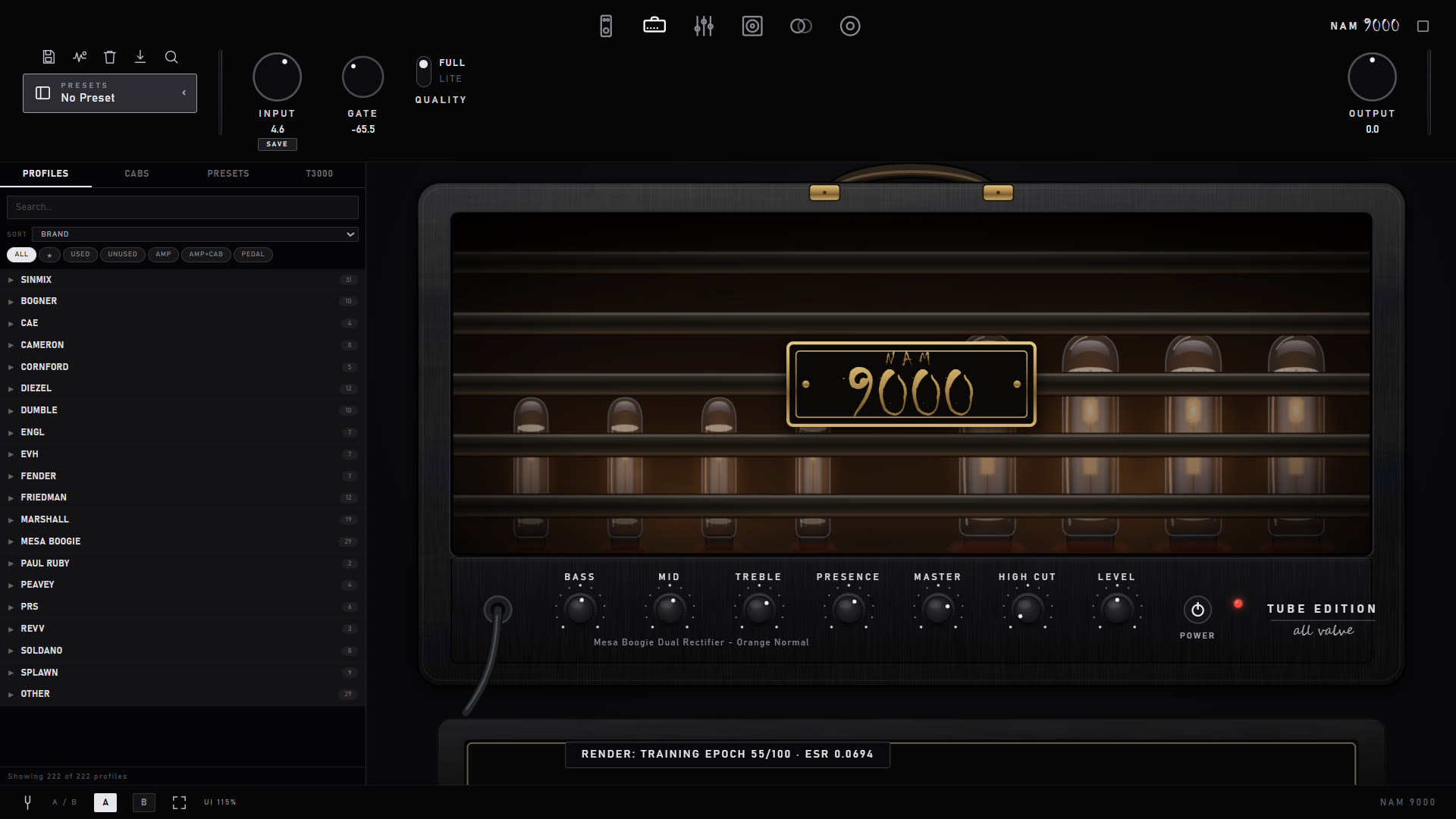
En un DAW, pon NAM 9000 en una pista de guitarra: VST3, AU en Logic y GarageBand, o AAX en Pro Tools. ¿Standalone? Elige tu interfaz de audio en Options y toca.
Ajusta Input para que el medidor quede en un nivel sano, o pulsa AUTO bajo Output y toca lo más fuerte que vayas a tocar: ajusta el nivel de salida por ti, y el knob se pone rojo si algo llega a saturar.
Elige un preset y a tocar. ¿Eres nuevo en los amp sims? Pasa el cursor sobre cualquier knob: una pequeña tarjeta lo explica en lenguaje sencillo (el botón ? de la barra inferior desactiva las explicaciones).
La interfaz se renderiza mediante el webview del sistema: Microsoft Edge WebView2 en Windows (viene con Windows 11 y con las versiones actuales de Windows 10; el instalador enlaza la descarga gratuita si alguna vez falta) y WKWebView en macOS, que ya está integrado en el sistema. No hay que instalar nada extra en un Mac.
2 · La interfaz
Una ventana, una fila de páginas
Una barra superior con los controles globales, una página para cada parte del rig y una barra inferior de utilidades. Toda la interfaz es arte vectorial, así que se mantiene perfectamente nítida a cualquier tamaño.
Siempre visible
Input / Gate / Output y un interruptor de calidad Full / Lite en la barra superior. El gate aprende el ruido de fondo de tu rig (AUTO), y el botón 4CM añade una segunda etapa de gate después del amp, activada por tu guitarra limpia: el truco de los 4 cables que usan los guitarristas de high gain, sin los cables. Output tiene su propio AUTO: toca lo más fuerte que vayas a tocar y ajusta el nivel, con un aviso rojo de clip en el knob si te pasas
Los iconos de página cambian entre Amp, Pedalboard, EQ, Multiband, Cabinet, Time FX y el estudio Capture
El chip de preset de arriba a la izquierda siempre nombra el rig en el que estás, con un punto cuando has cambiado algo. Haz clic para abrir un menú: UPDATE (guardar encima), REVERT TO SAVED, SAVE AS NEW… y tus presets recientes. Cargar un perfil ya no borra el nombre: el punto solo indica que el rig se ha alejado del guardado
Barra inferior: interruptor del browser, afinador, comparación A/B, un medidor de balance L/R con MATCH de un toque, un interruptor de explicaciones de knobs y un control de tamaño de UI: Auto, o un slider continuo de 60–200 % para que se ajuste a cualquier pantalla
Ctrl-Z / Cmd-Z deshace lo que acabas de hacer: un barrido de knob cuenta como un solo movimiento, y también cubre las cargas de amp, cab y preset
Una insignia dorada UPDATE aparece en la barra superior cuando sale una versión nueva (una comprobación anónima al día, que se puede desactivar) y abre las notas de la versión dentro de la propia app
El chip de preset y su menú: el punto significa que el rig se ha alejado de la versión guardada. La placa del rig está bajo el amp.
La placa del rig: toda la cadena de señal de un vistazo
Bajo el amp hay una placa de latón que enumera lo que realmente hay ahora mismo en tu cadena: PEDALS, AMP, CAB y RACK, cada uno con el nombre de lo que está cargado y activado. No es decoración: cada celda está viva:
Cada sección tiene un interruptor ⏻. PEDALS y RACK son masters: apágalos y se van con ellos todas las unidades activadas; vuelve a encenderlos y regresa exactamente el mismo conjunto. Es la forma más rápida de escuchar tu rig con y sin los extras
El interruptor de la celda AMP es el mismo interruptor de encendido que el del head, así que nunca pueden contradecirse
Carga lo que sea y la celda correspondiente pulsa en dorado, para que siempre veas dónde cayó tu clic
Calibración de entrada: opcional, para perfiles que llevan una referencia
Algunas capturas registran el nivel analógico al que se hicieron. Si las tuyas lo hacen y quieres que se muestreen exactamente tan fuerte como el rig de captura, abre el popover de tamaño de UI y marca Calibrate to bajo INPUT CAL; luego introduce a cuántos dBu satura tu interfaz (0 dBFS = ese nivel; la mayoría de las entradas Hi-Z para guitarra están entre +12 y +13, y 12.2 es la convención habitual que usan otros loaders). Los perfiles sin esos metadatos se dejan completamente intactos, y con la casilla desmarcada los niveles pasan tal cual, así que esto es un detalle para igualar perfiles con referencia, nunca algo que tengas que configurar antes de tocar.
Lite graphics: para equipos más antiguos
El brillo animado, el parpadeo de las válvulas y las texturas de metal desgastado de la interfaz cuestan GPU/CPU que un portátil antiguo puede querer recuperar. Haz clic en la etiqueta de tamaño de UI de la barra inferior y activa Lite graphics (static) bajo GRAPHICS: esos elementos pasan a ser estáticos, los medidores dejan de animarse y la CPU de la interfaz se reduce más o menos a la mitad; la página del amp es la que más se beneficia. La ruta de audio no se toca (es puro trabajo de pintado) y el ajuste se recuerda por equipo.
Vista laptop: para pantallas pequeñas
En la pantalla de un portátil, el diseño completo queda apretado. Abre el popover de ajustes y elige VIEW › Laptop: los controles mantienen su tamaño completo, el rail de efectos ocupa toda la altura de la ventana, y el EQ y el MB COMP tienen un diseño ancho. Vuelve a la vista normal de la misma manera.
3 · Tres vistas
Console, stage, studio: un rig, tres formas de ponerte delante de él
Las pestañas de arriba al centro cambian cómo se muestra el mismo rig. Al cambiar no se carga ni se modifica nada: las dos vistas extra se construyen cuando entras y se desmontan cuando sales, así que no cuestan nada mientras están cerradas. Esc siempre te devuelve a CONSOLE.
CONSOLE
La vista de una página por bloque que describe todo lo que sigue: stomps, amp, EQ, multibanda, cab, time FX y el estudio de captura, con la placa del rig bajo el amp. Aquí es donde construyes un tono.
STAGE: la vista en directo, a distancia de escenario
STAGE: un head de cuatro canales con sus botones de canal, el pedalboard a ambos lados, tres scenes y SCENE VOLUME en la tira de abajo.
A pantalla completa, grande y construida con tu equipo real: los pedales de tu pedalboard a la izquierda, el amp (o los dos amps en un rig dual) en el centro con una tarjeta dorada que nombra AMP / CHANNEL / CAB, los efectos de rack como caras de pedal de tres knobs a la derecha, y dos rails: IN con el gate y su AUTO, y OUT con el nivel, un medidor estéreo y un enorme afinador con lectura de tap tempo. Todo está vivo: los knobs giran, los footswitches hacen clic, los botones de canal cambian el head.
Scenes: instantáneas de todo el rig en la tira de la parte inferior, con cada knob e interruptor más el canal de cada amp; el cambio es un solo movimiento continuo, sin cargas. Haz clic en + ADD SCENE, o pulsa 1–9, 0 para la décima, y las teclas de flecha. La app gratuita guarda dos scenes por preset, ambas asignables por MIDI Learn como cualquier control; Pro guarda diez, en dos filas de cinco. Una scene conserva lo último que oíste de ella, así que nunca tienes que acordarte de guardar: haz clic derecho en una celda de scene para RENAME, UPDATE, DELETE o asignarla a un footswitch con MIDI LEARN
Single o dual por scene: en un rig dual, haz clic derecho en el amp B → DISABLE IN THIS SCENE — PLAY SINGLE, y esa scene toca solo el amp A exactamente como lo haría el modo single mientras la siguiente scene vuelve a traer el B, con ambos heads residentes todo el tiempo. El ajuste de volumen de scene es lo que mantiene a los dos al mismo volumen
SCENE VOLUMEPRO: el botón de la celda TAP abre grandes medidores de salida L/R con peak-hold y un slider dorado para un ajuste de nivel por scene (±18 dB). Cambia de scene, mira dónde llega cada una al máximo, ajústalas para igualarlas, y OUTPUT sigue siendo el único master global. Es un parámetro real, guardado en el preset
Zoom a cualquier unidad: pasa el cursor sobre un pedal, un amp o una unidad de rack, haz clic en la píldora ⤢ (o pulsa Z) y su editor completo se abre como una capa en vivo: el EQ y el comp multibanda traen sus páginas enteras, todo lo demás su frontal. Z o Esc lo cierra
El clic derecho es el menú: pedales: MIDI LEARN / REPLACE WITH… / REMOVE; el cable dorado: ADD PEDAL (delante del amp) o ADD EFFECT (después), incluidos los drives capturados; el amp: BROWSE AMP MODELS (tu biblioteca agrupada como el browser, con favoritos y recientes primero), LOAD / REPLACE AMP B, CLEAR AMP B; cualquier unidad: HIDE FROM STAGE VIEW, que es solo visual: sigue procesando y vuelve desde una píldora abajo a la izquierda
Teclas: 1–9 y 0 scenes, ←/→ scene anterior/siguiente, T tap tempo, M afinador, Z zoom, Esc volver
Las dos pantallas OLED de las caras del EQ y del MB COMP muestran el espectro en vivo y las cuatro barras de reducción de ganancia; ambas se aparcan cuando su unidad está en bypass. Las scenes viajan dentro del archivo de preset, así que un preset sin scenes es idéntico byte a byte al de antes.
STUDIO: la vista del ingeniero de mezcla
STUDIO: la cadena como cuadrícula, el editor del amp seleccionado debajo con CHANNEL SELECT y valores en vivo, medidores a la derecha, routing y analizador a lo largo de la parte inferior.
Toda la cadena como una cuadrícula de bloques en el orden real de procesamiento (IN → pedales → GATE → AMP → CAB → EQ → MB COMP → rack → DELAY → REVERB → OUT, con un rig dual dividido en carriles A ⫽ B que se unen en un bloque MIXER), y el editor completo del bloque seleccionado en la ventana de abajo. Los marcos alrededor llevan lo que un ingeniero mira de reojo: un rail izquierdo con chips de scene, resumen del rig, carga de DSP y edición; un rail derecho con medidores IN / OUT-L/R / GR y el knob de salida; una tira inferior con el mapa de routing del rig real (amps duales, cabs duales, el post-gate 4CM), tempo y TAP, el último MIDI CC recibido y el afinador.
Haz clic en un bloque y edítalo: editores reales, no resúmenes: paneles de knobs con valores en vivo impresos para el amp (tone stack incluido, en el orden del frontal), gate, mixer y E/S; las propias páginas CAB, EQ y MB COMP de la app entran y salen; las caras de pedales y de rack, como clones en vivo. El panel del amp también dibuja la tira de sweep: cada punto de captura medido de un gain sweep como un punto, con un marcador dorado que acompaña al knob GAIN
La cadena es la del preset: arrastra los pedales para reordenar, haz clic derecho en un bloque → REMOVE FROM CHAIN, y el + después del amp ofrece de vuelta EQ, CABINET y los efectos de rack (el + delante del amp es el del pedalboard). La cuadrícula, el pedalboard de stage y las páginas de console leen la misma lista, así que nunca pueden contradecirse
EFFECTS RACK: haz clic en la ventana MOD / DELAY / REVERB y se despliegan cuatro unidades de 19", una por placa de rack, con knobs de hardware reales sobre los parámetros reales. MB COMP obtiene un editor de una banda cada vez con seis knobs grandes y los cuatro medidores GR, además de presets
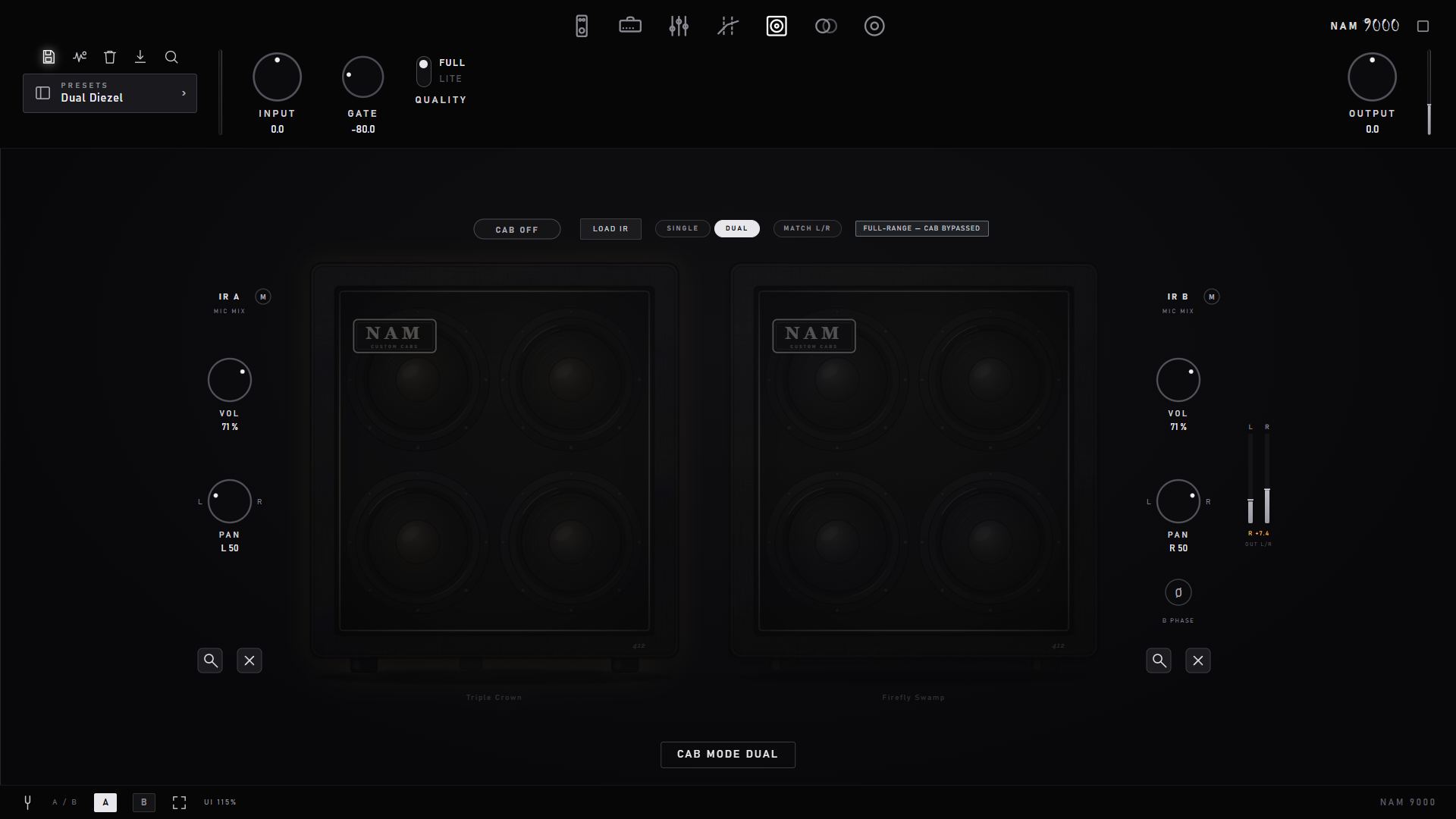
Panel de cab dual: dos cabs lado a lado con sus propios selectores ‹ ›; la lista de IR marca los dos cabs cargados, dorado para A y azul para B, y las teclas de flecha recorren el seleccionado
Hazla tuya: cada marco se oculta (✕) y vuelve desde el popover ⚙ VIEW, que también tiene RESET TO DEFAULT; el divisor entre cuadrícula y detalle y los anchos de los rails se arrastran. El browser de la biblioteca se acopla como columna. La disposición se recuerda por equipo y nunca se guarda en un preset
MIDI también aquí: haz clic derecho en cualquier efecto o sección para MIDI LEARN, incluido un interruptor para todo el pedalboard o todo el rack (recuerdan qué unidades estaban activadas y devuelven exactamente ese conjunto)
Settings y maximizar son los mismos dos iconos arriba a la derecha en las tres vistas. En una pantalla 4:3 o pequeña, STUDIO apila sus marcos; las páginas de console no se ven afectadas por nada de lo que hagas en las otras dos vistas.
4 · El amp
Cualquier captura neuronal, con gain staging completo
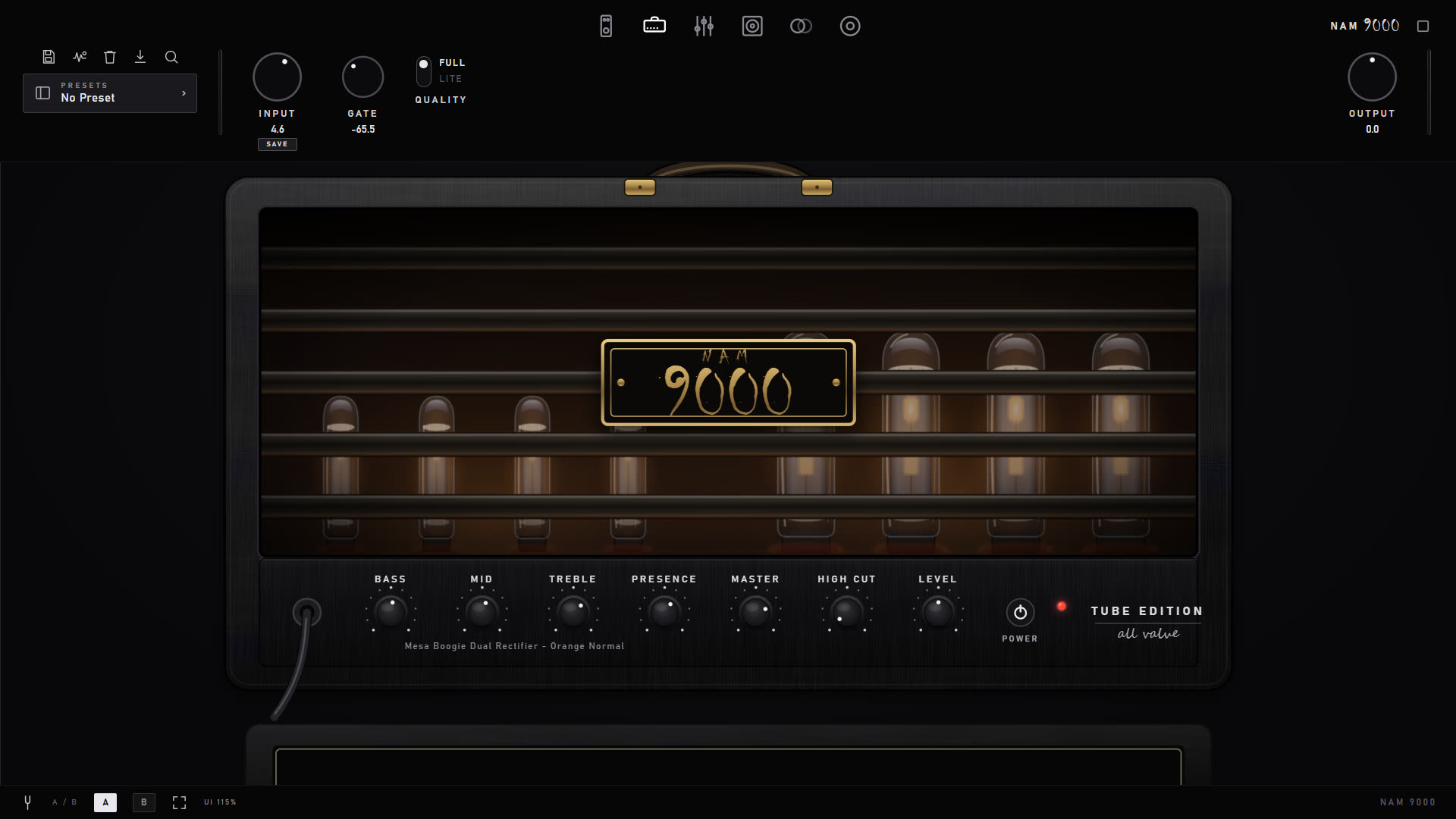
El corazón del rig. Carga cualquier perfil .nam estándar (de la biblioteca integrada, de TONE3000, de un pack de presets o de tus propias capturas) y ajústalo en un panel de amp de verdad.
La página del amp: el nombre del perfil bajo el tone stack, la placa del rig debajo.
Gain, Bass, Mid, Treble, Presence, Master, High Cut y Level: un frontal de amp familiar, no una lista de sliders
El knob GAIN es real en cualquier perfil con gain sweep: en lugar de filtrar una sola captura, hace un crossfade entre una docena o más de capturas separadas del amp tomadas a lo largo de su rango de gain real, de modo que subirlo cambia cómo se rompe el amp, no solo cuánto suena. Todos los packs hero incluyen uno
Calidad Full / Lite: máxima fidelidad para mezclar, un modelo más ligero para apilar muchas instancias en directo, y se cambia sin recargar
Las capturas de rig completo (amp + cab integrados) puentean automáticamente la sección de cab; las capturas solo de amp la mantienen activa
5 · Amps multicanal
El head completo, con su cambio de canal y todo
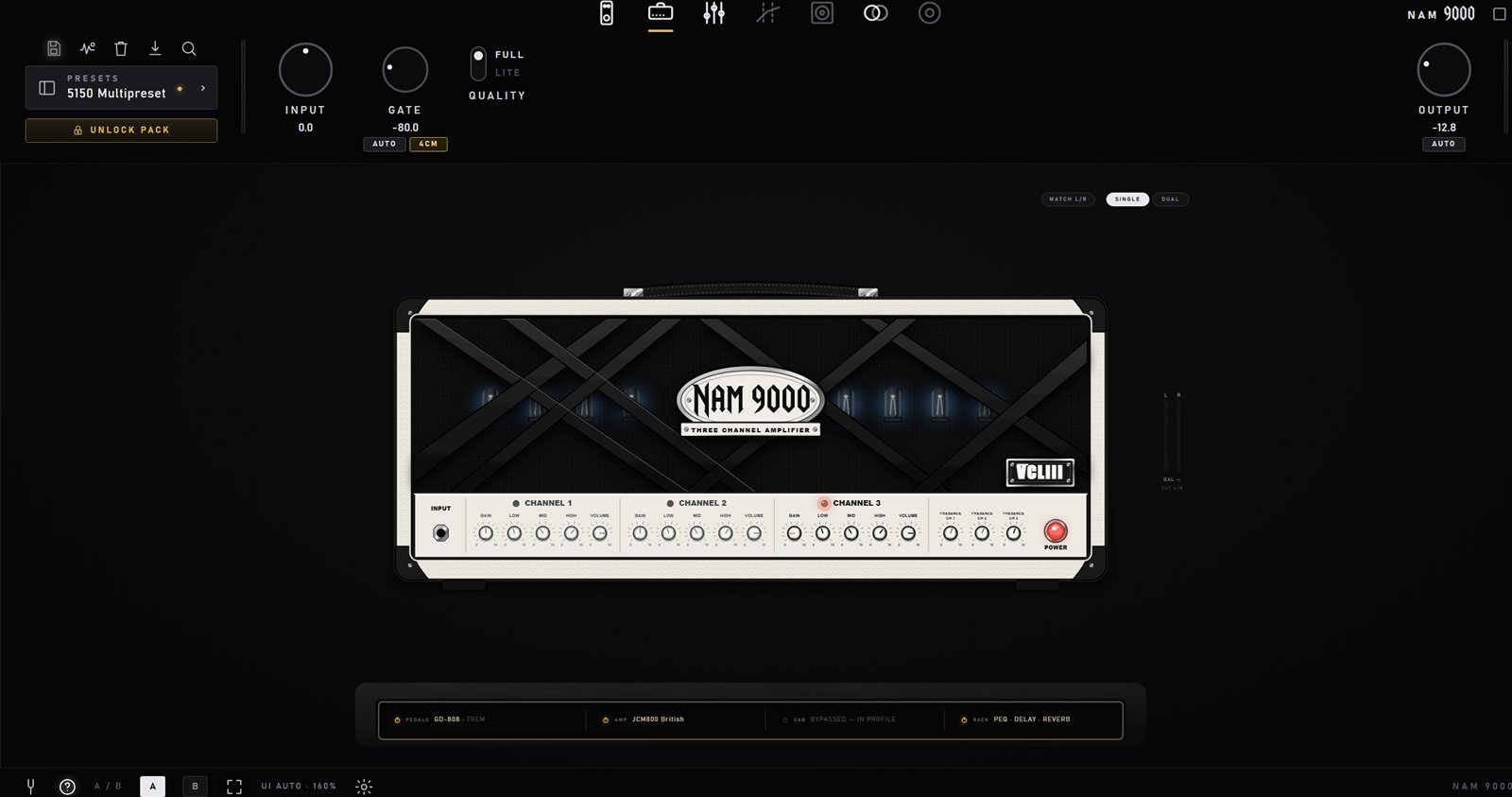
Una captura normal congela un amp en un solo ajuste. Un amp multicanal es el amplificador entero: cada canal capturado como su propio gain sweep, presentado como el head real con su propio frontal e interruptores.
Un head de tres canales: haz clic en un canal para cambiar; cada uno conserva sus propios ajustes.
Haces clic en un canal y el amp cambia, exactamente como al tocar el panel frontal. Clean, Crunch y Lead recuerdan cada uno su propio gain y su propio tone stack, así que al volver a un canal tienes el sonido que dejaste en él
Los amps con un interruptor de voicing por canal (vintage/modern) también lo tienen: el interruptor pertenece al canal, así que cambiarlo nunca altera el otro lado
Los amps que realmente tienen una sola fila de knobs compartida se comportan así: cambiar de entrada deja cada knob exactamente donde lo pusiste, porque eso es lo que hace el hardware
El head correcto aparece solo al cargar cualquiera de sus canales, incluso desde un preset, que guarda el head sobre el que se construyó
Busca la insignia de acero 3 CH / 2 CH en el browser y la píldora de filtro MULTI-CH para ver solo estos amps. Los presets construidos sobre uno también llevan la insignia
Pruébalo gratis en la app gratuita: todos los amps multicanal se pueden probar gratis, con todos los canales y sin cuenta, y luego vuelve tu propio amp. 2½ minutos cada vez, 5 minutos con Pro, y puedes empezar otra prueba cuando quieras. El head se descarga solo una vez, de golpe, la primera vez que lo tocas
La app gratuita también incluye presets de fábrica construidos sobre estos amps, para que puedas oír uno en un rig terminado y mezclado en lugar de juzgarlo desde un head desnudo
Los amps multicanal son complementos opcionales (uno está incluido con NAM 9000 Pro). Desbloquear es un solo paso: pega la clave, consulta Desbloquear lo que compraste. Consulta la página de packs.
6 · El pedalboard
Una cadena de stomps reordenable, con drives capturados
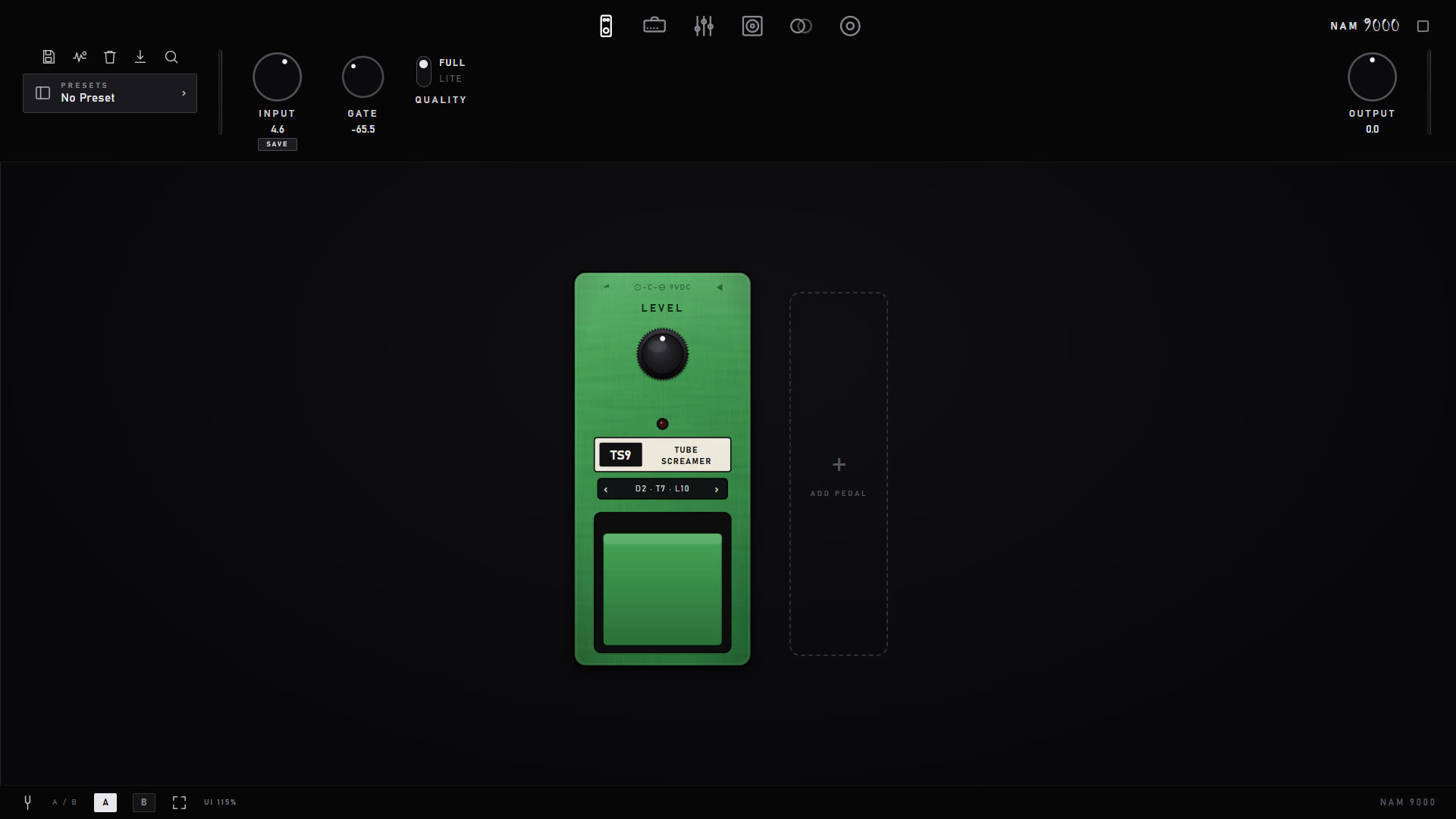
Arrastra los pedales al orden que quieras: un compresor, el GD-808 Green Drive, un slot para cualquier pedal capturado, además de boost, wah, pitch, phaser, flanger, tremolo y chorus.
El pedalboard: arrastra para reordenar; cada pedal se activa y se pasa a bypass con un clic.
GD-808 Green Drive: el screamer, capturado nueve veces
El overdrive integrado no es un filtro que finge ser un pedal. Su knob DRIVE recorre nueve capturas reales del pedal tomadas a lo largo de su rango de drive, de modo que cada posición es el circuito real saturando como lo hace de verdad en ese ajuste. TONE y LEVEL funcionan como en el hardware (TONE a las doce es la captura sin tocar). Viene con la app gratuita: gira el knob y podrás oír exactamente lo que te da un pedal capturado varias veces antes de pagar por uno.
Quince drives más, gratis para probar
El menú ADD PEDAL enumera quince drives más, agrupados como piensan los guitarristas: Screamer, Modern boost, Transparent, Tube, Distortion, Fuzz y Bass. Cada uno es una captura multipunto con el mismo knob DRIVE funcional. Tres de ellos son circuitos nuestros y no capturas de cajas famosas: NAM BOOST, NAM LEAD y CIRCUIT SLAMMER. Puedes tocar cualquiera de ellos durante 30 segundos cada vez antes de comprar, marcado como PREVIEW, para oírlo primero en tu propia mezcla; al comprar, el reloj simplemente se detiene.
El slot NAM CAPTURE
Carga cualquier drive o fuzz capturado, tuyo o nuestro, delante de la captura del amp: dos motores neuronales en serie
Carga en él un pedal con gain sweep y se activa un knob dorado DRIVE, que recorre ese pedal de forma continua igual que el GD-808
Al hacer clic en una captura de pedal en el browser, se envía aquí automáticamente: no tienes que elegir el slot
Dos drives en una cadena
El pedalboard tiene un segundo slot de drive, así que puedes apilar dos drives (por ejemplo el GD-808 hacia otro drive) y ordenarlos como cualquier otro pedal. Cuando un preset pide un drive que no tienes, el GD-808 ocupa su lugar.
Tus propios plugins como pedales PRO
Con Pro, Pro Bass o Premium, ADD PEDAL › PLUGIN pone uno de tus propios efectos VST3 (AU en Mac) en el pedalboard, o entre los efectos después del amp: hasta cuatro a la vez, guardados con tus presets. La guía completa: Plugin slots.
El rig de bajo
El filtro BASS del browser muestra los heads, cabs y pedales de bajo. SPLIT DRIVE es un drive de bajo de tres bandas: los graves se mantienen limpios con su propio compresor mientras los medios y agudos se saturan, con una visualización de bandas en vivo donde arrastras los crossovers, compresión y nivel por banda, BLEND y 13 presets. Viene con NAM 9000 Pro Bass y el Bass Pack, junto con los heads Nampeg TVS y Bogie 400 y los Bass Cabs; todo el mundo puede probar los heads y los cabs, y probar SPLIT DRIVE durante tres minutos por sesión.
Todos los efectos no capturados son DSP propio, y el activar/bypass se hace con crossfade en lugar de un corte, así que puedes construir tonos mientras tocas. El master PEDALS ⏻ de la placa del rig quita todo el pedalboard y devuelve el mismo conjunto.
7 · EQ de estudio
Un gráfico y un paramétrico, a la vez
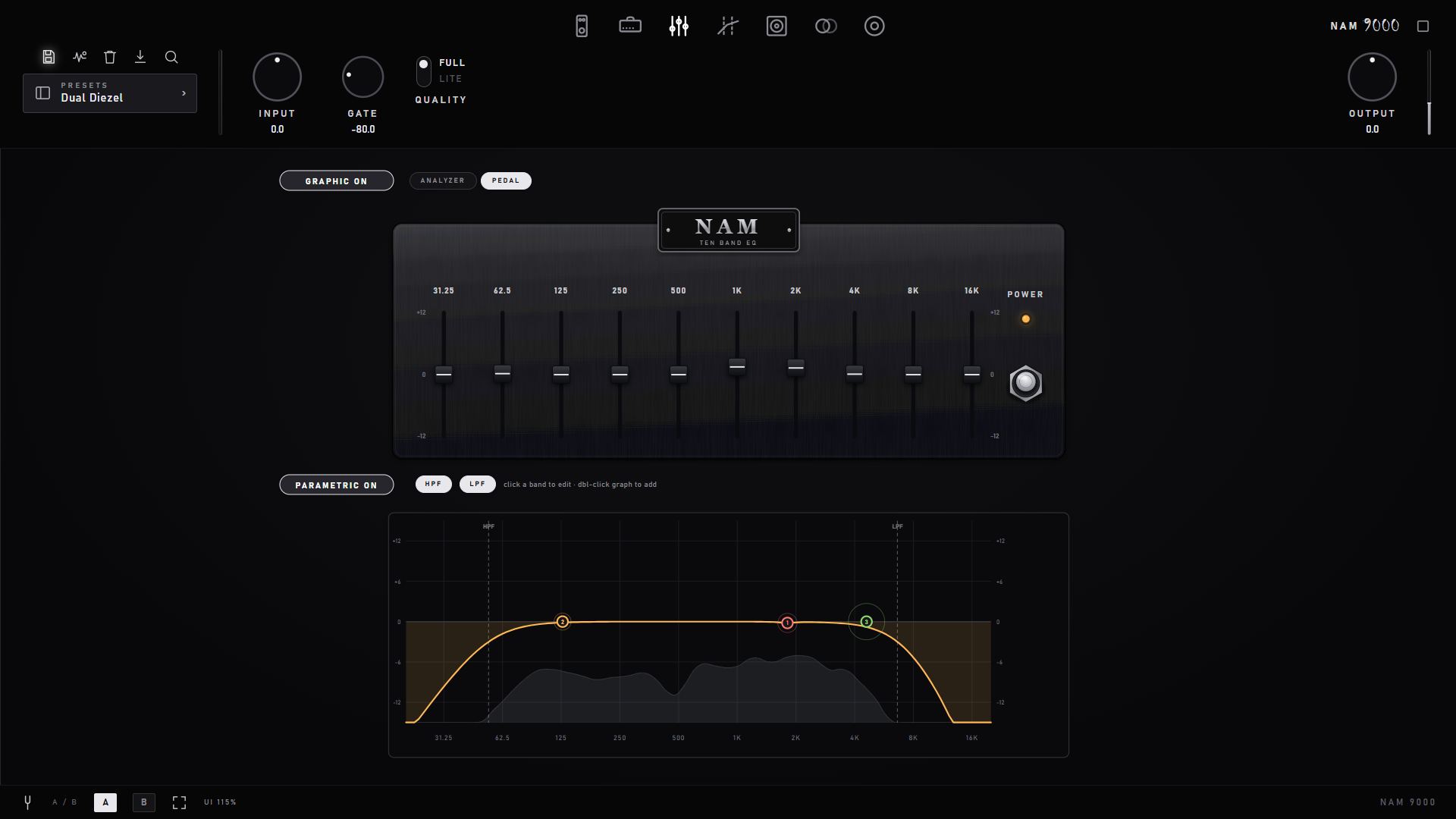
Dos paneles de EQ independientes con analizadores en vivo: una unidad de rack gráfica de 10 bandas y un paramétrico de 8 bandas, ambos utilizables a la vez para un modelado quirúrgico y amplio.
El EQ paramétrico sobre su analizador en vivo.
Paramétrico: bandas arrastrables sobre un espectro en tiempo real, con filtros seguros frente a Nyquist a cualquier frecuencia de muestreo de la sesión
Gráfico: unidad de rack de bandas fijas para movimientos rápidos y familiares
8 · Compresor multibanda PRO
El arma para mezclar metal
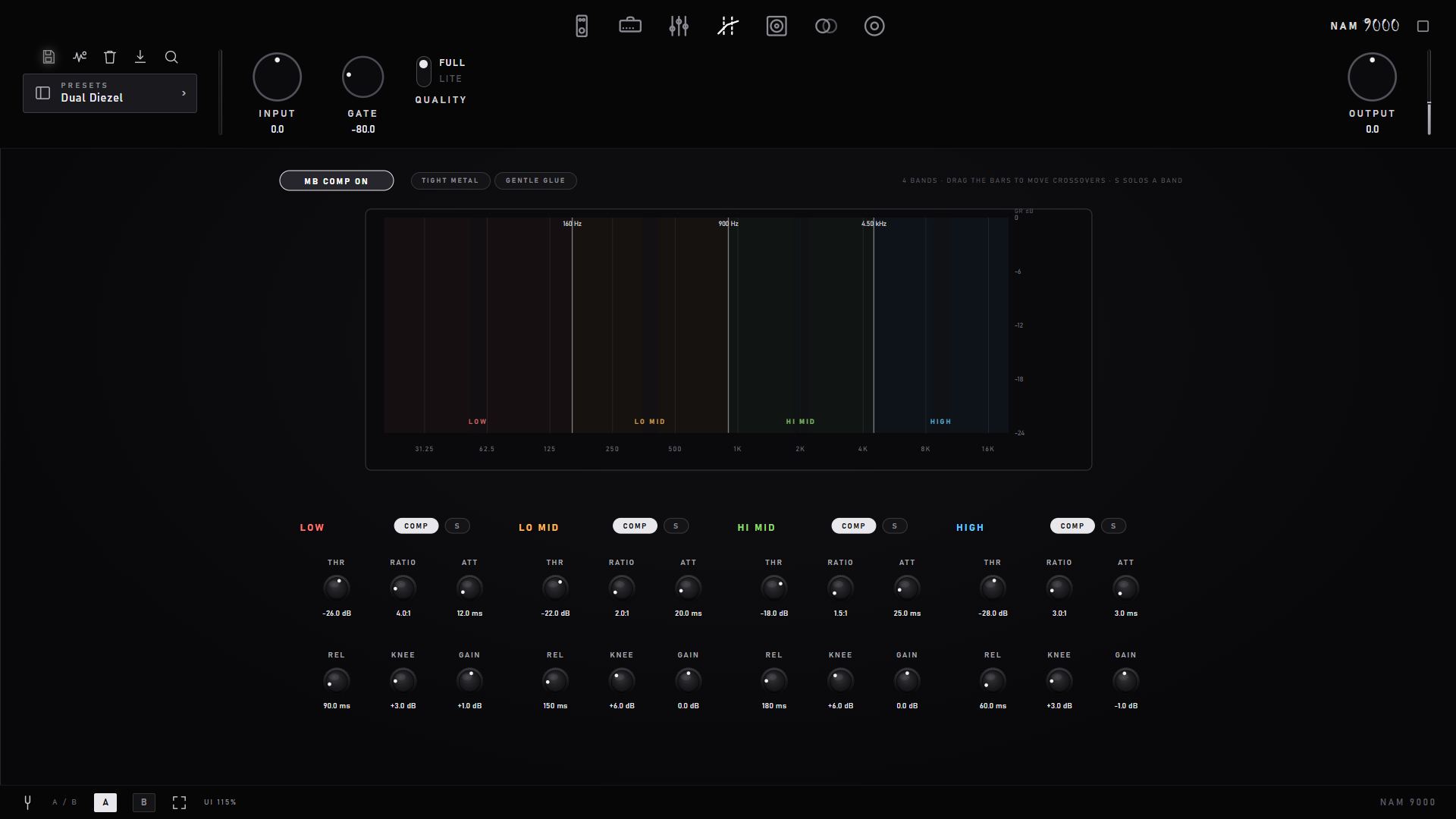
Cuatro bandas de crossover, cada una con su propio compresor y medidor de reducción de ganancia: aprieta el chug de los graves sin apagar los agudos, todo dentro del plugin.
Compresor multibanda de cuatro bandas con medición de GR por banda.
Crossovers Linkwitz-Riley, threshold / ratio / attack / release por banda
Presets de partida (TIGHT METAL y GENTLE GLUE) para conseguir un tono moderno y apretado en segundos, que también funcionan en la edición gratuita
La edición gratuita puede aplicar los presets de partida y activarlo/desactivarlo; la edición por banda es una función Pro
9 · Cab
Convolución de respuesta al impulso real
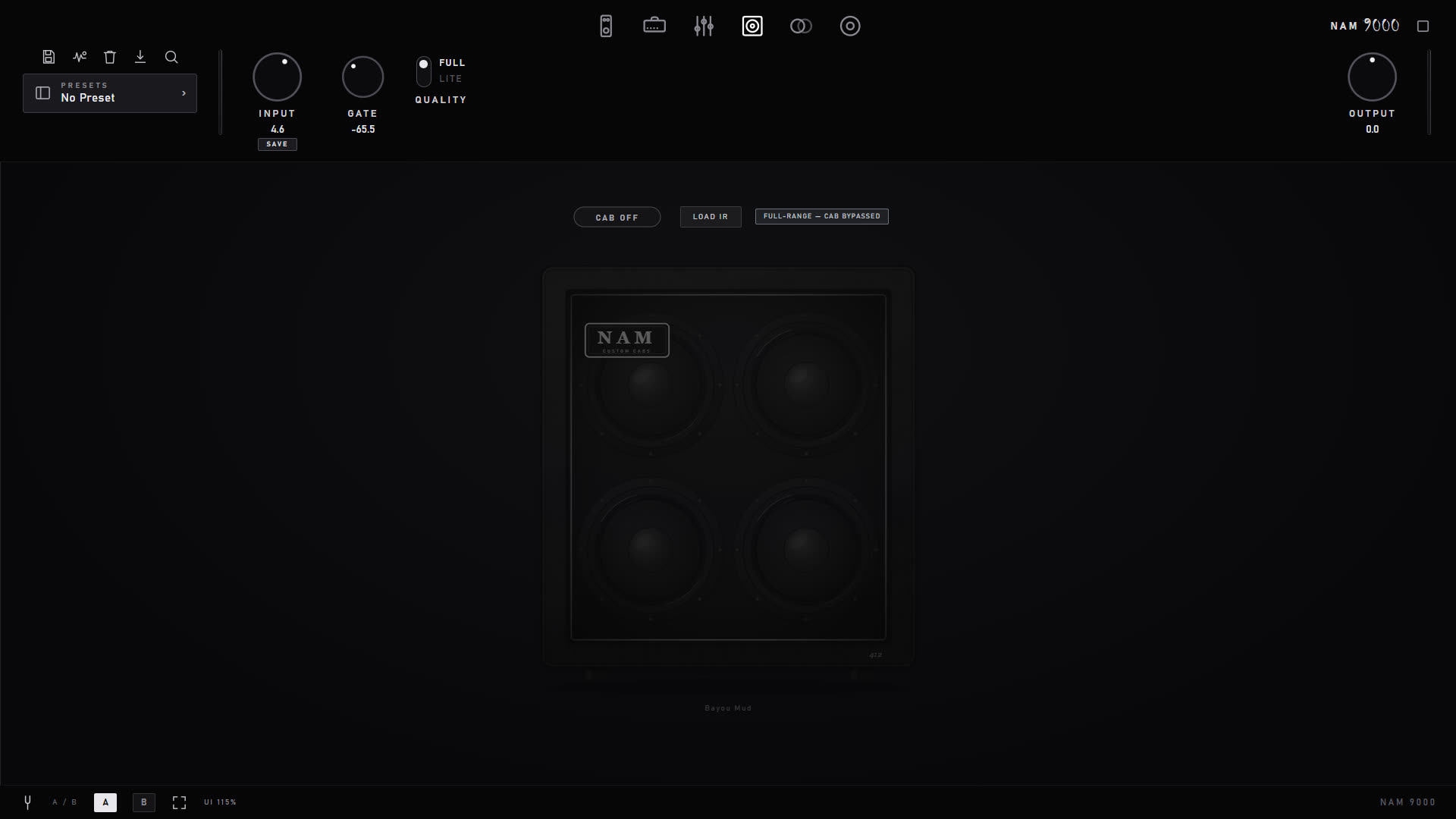
Carga cualquier IR .wav, o el cab de altavoces mezclados de fábrica. Los IR se normalizan en loudness sobre la banda de la guitarra, así que cambiar de cab cambia el tono, no el nivel.
La página del cab: un solo IR, o la mezcla Pro de dos micros.
Masters de IR por frecuencia de muestreo (44.1 / 48 / 96 kHz) elegidos automáticamente para coincidir con el motor
Inversión de fase, corte alto/bajo y un interruptor Full-Range / Cab-Bypassed para capturas con el cab integrado
Doce cabs de fábrica gratuitos, entre ellos el Brit Family 4x12, el House Cab y el Brutal 4x12 sobre los que están voiceados los heads house y los perfiles DI
SPEAKER DRIVE PRO
Un IR es una fotografía de un altavoz; un altavoz real se mueve. SPEAKER DRIVE se sitúa entre el amp y el IR y devuelve ese movimiento: si lo golpeas fuerte, los graves se comprimen y se rompen como en un altavoz exigido, mientras que al tocar suave el sonido pasa sin cambios. Elige un altavoz de 25 W, 60 W o 100 W, y luego ajusta DRIVE y SAG (la bobina de voz calentándose con los acordes sostenidos). Funciona con cualquier perfil DI y con cualquier cab, y la versión gratuita lo muestra bloqueado.
Recorrer cabs: la forma más rápida de encontrar el bueno
Comparar IR por nombre es inútil; compararlos de oído lleva segundos. Las flechas ‹ › junto al cab recorren toda tu biblioteca de IR de uno en uno, y las teclas de flecha izquierda/derecha hacen lo mismo mientras la página del cab está abierta, así que puedes soltar el ratón, tocar un riff y avanzar hasta que encaje. Cada paso nombra el IR y su posición («IR 14/57») en un aviso.
El browser lo sigue y marca con colores lo que está cargado: una barra dorada y un nombre dorado marcan el IR del slot A, y una barra azul y un nombre azul marcan el del slot B cuando usas la mezcla de dos micros, de modo que una lista larga siempre te muestra dónde estás y cuál de los dos micros vas a reemplazar. (Las filas de amp usan el mismo marcador dorado para el perfil que está sonando.)
En modo de cab dual, las flechas recorren el cab que tocaste por última vez, y hacer clic en las flechas de un cab también lo selecciona, así que el teclado siempre sigue al micro con el que estás trabajando.
10 · Time FX
Delay y reverb para cerrar la cadena
Efectos de tiempo post-cab en un solo pedal dual: un delay multimodo con sincronización de tempo y un reverb de cuatro motores, la última etapa antes de que tu rig sea un canal listo para la mezcla.
Un pedal dual: delay a la izquierda, reverb de cuatro motores a la derecha.
Delay: modos digital, analog, tape y ping-pong, sincronizado con el tempo del host
OFFSET abre las repeticiones en estéreo sin ping-pong: el lado derecho se retrasa respecto al izquierdo hasta 25 ms, de modo que los ecos se sitúan amplios alrededor de tu tono seco en lugar de rebotar de lado a lado. En cero el delay es mono, exactamente como antes
Reverb con cuatro motores (room, hall, spring y plate), colas en estéreo real, pre-delay y lo cut sobre la cola, y un único knob TONE de cálido a aireado
Trails: apaga cualquiera de los dos y la cola se extingue de forma natural
Los dos interruptores ON brillan con lo que realmente estás oyendo (el anillo del delay sigue sus repeticiones, el del reverb sigue su cola), así que puedes ver el efecto respirar incluso cuando queda bajo en la mezcla
11 · Estudio de captura y entrenamiento
Clona tu propio equipo
Profiler integrado: reproduce una señal de prueba a través de tu amp, pedal o rig completo y entrena un modelo neuronal de él, en tu propia GPU NVIDIA en Windows, o gratis en la nube en Mac (y en cualquier equipo sin tarjeta NVIDIA). Sin software aparte. Este capítulo recorre una captura completa y después Render Rig, que clona un rig que has construido dentro de NAM 9000.
Qué necesitas
El equipo que quieres clonar: un head de amp, un combo, un previo, un pedal de drive, o un rig completo de pedales a un amp a un cab.
Una interfaz de audio con una salida libre. NAM 9000 envía la señal de captura por una salida y graba lo que vuelve por una entrada. Captura en la app standalone: allí la página de captura elige su propia salida y entrada, distintas de las que usas para tocar.
Una reamp box para amps y pedales. La salida de una interfaz es de nivel de línea; una reamp box la convierte en una señal de nivel e impedancia de guitarra, para que el amp reaccione como lo hace con tu guitarra.
Para un amp: una carga: una load box con salida de línea, o un cab de altavoz con un micro delante.
Para entrenar: en Windows con una GPU NVIDIA, NAM 9000 entrena en tu propio equipo (vuelve a ejecutar el instalador → Custom → Local GPU training). En un Mac, o en un PC sin tarjeta NVIDIA, capturas exactamente igual y entrenas gratis en TONE3000 (más abajo).
Un amp de válvulas siempre debe ver una carga. No enciendas nunca uno sin nada conectado a su salida de altavoz: usa una load box o un cab de altavoz, con la impedancia a la que esté ajustado el amp.
Conéctalo
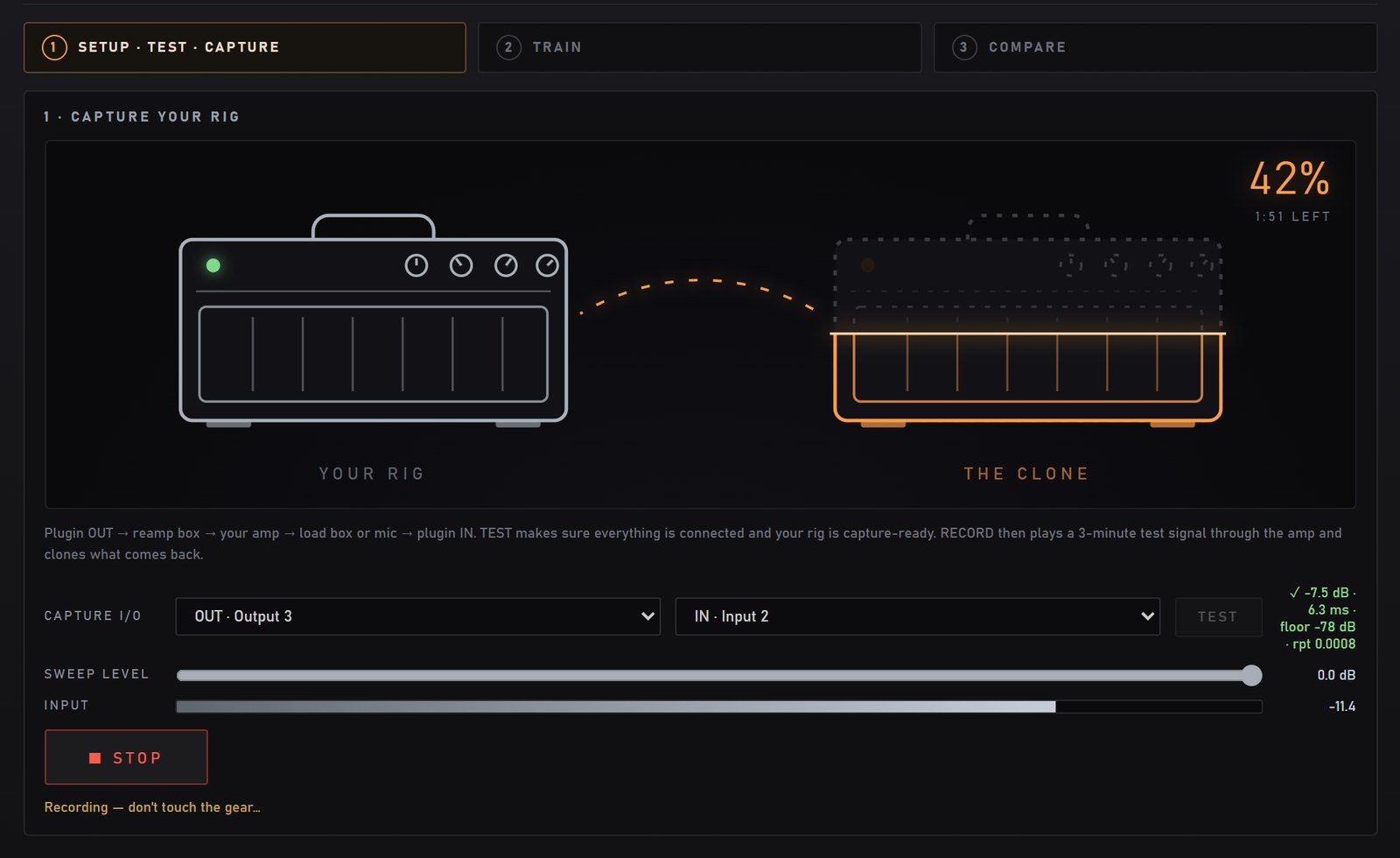
La señal hace un solo bucle: sale de la interfaz, pasa por tu equipo y vuelve a la interfaz. La línea dorada es lo que envía NAM 9000; la línea clara es lo que graba. Los nombres de salida y entrada son ejemplos: usa las que tenga libres tu interfaz.
Un head de amp a través de una load box. GEAR: AMP (no cab) desde una salida de línea normal, o AMP + CAB si la load box pone un IR de cab en su salida.Un amp y su cab con un micro. GEAR: AMP + CAB. Un micro dinámico cerca del cono es el comienzo clásico; alimentación phantom solo para un condensador.Un pedal de drive. GEAR: PEDAL. Devuélvelo a una entrada de instrumento (Hi-Z). Deja el noise gate o el interruptor de boost del propio pedal donde lo vayas a usar.Render RigPRO clona un rig que construiste en NAM 9000, más abajo.
1Configurar y TEST
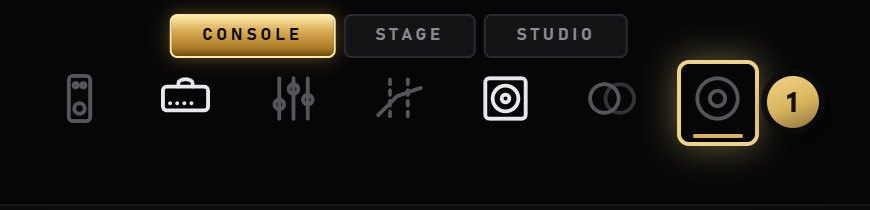
Abre la página de captura con el último de los iconos de página de la barra superior.
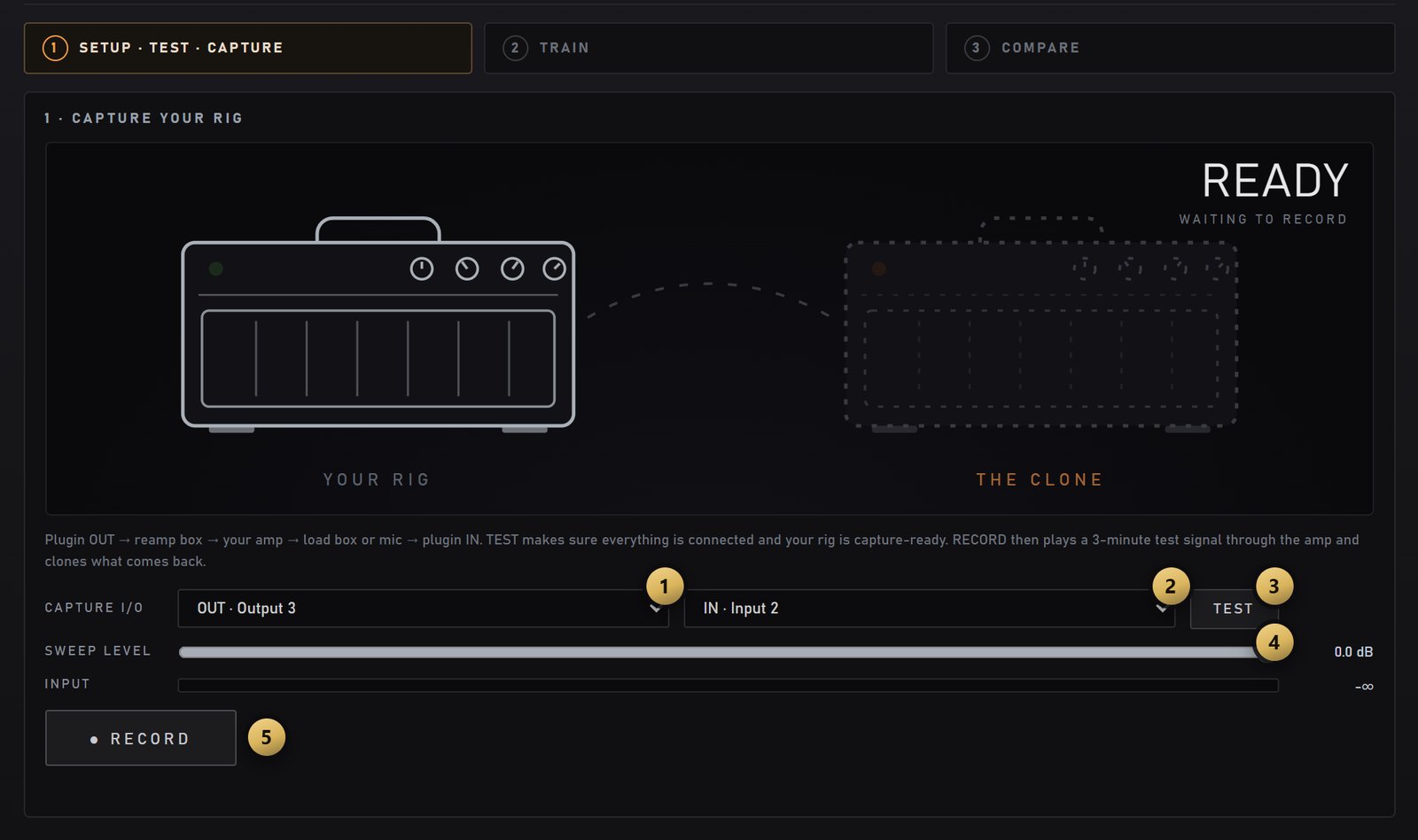
OUT: la salida de la interfaz que alimenta tu equipo (la reamp box). Elige una salida libre; OUT · MAIN enviaría la señal de captura a las salidas por las que normalmente escuchas.
IN: la entrada por la que vuelve tu equipo: la salida de línea de la load box, la entrada del micro o la salida del pedal. IN · MAIN graba la entrada normal de la app, la marcada en Options → Audio/MIDI Settings → Active input channels. En muchas interfaces de 2 entradas, el jack de guitarra es la entrada 2.
TEST: reproduce dos ráfagas cortas por tu rig y comprueba el recorrido de ida y vuelta: el nivel que vuelve, la latencia de la interfaz, el ruido de fondo, y si tu rig responde igual dos veces. Ejecútalo siempre: también es como NAM 9000 alinea la grabación a la muestra antes de entrenar.
SWEEP LEVEL: con qué fuerza golpea la señal de captura a tu equipo. Déjalo en 0 dB a menos que TEST informe de clipping, y ajusta lo fuerte que se empuja el amp con la reamp box, como harías con tu guitarra. Después ajusta la ganancia de entrada de la interfaz para que el medidor INPUT llegue a unos −12 dBFS.
Un buen TEST: el nivel que volvió (−7.5 dB), el recorrido de ida y vuelta (6.3 ms), el ruido de fondo (−78 dB) y la repetibilidad (rpt: cuanto menor, mejor).
✗ NO SIGNAL: no volvió nada por la entrada que elegiste. Arréglalo antes de grabar: solución de problemas.
Para escribir el nivel de entrada de la captura en el archivo para los players de hardware NAM: abre Settings (el engranaje, arriba a la derecha), y bajo INPUT CAL marca Calibrate to e introduce los dBu equivalentes a 0 dBFS en la entrada de tu interfaz. Déjalo desactivado si no lo has medido: una cifra inventada es peor que ninguna.
2Grabar
RECORD reproduce la señal de captura NAM estándar (unos tres minutos de sweeps, ruido y silencio) por tu rig y graba lo que vuelve. El porcentaje y el tiempo restante se muestran en la esquina; STOP cancela. Mantén todo quieto mientras se ejecuta: sin tocar knobs, interruptores ni cables, y una sala silenciosa si usas micro.
Cuando termina, la página pasa sola a TRAIN. Si la toma saturó o volvió casi en silencio, la línea bajo RECORD lo indica: ⚠ RECORDING CLIPPED o ⚠ Recorded peak only … dB — check the routing. Vuelve al paso 1 en lugar de entrenar una toma así.
3Entrenar
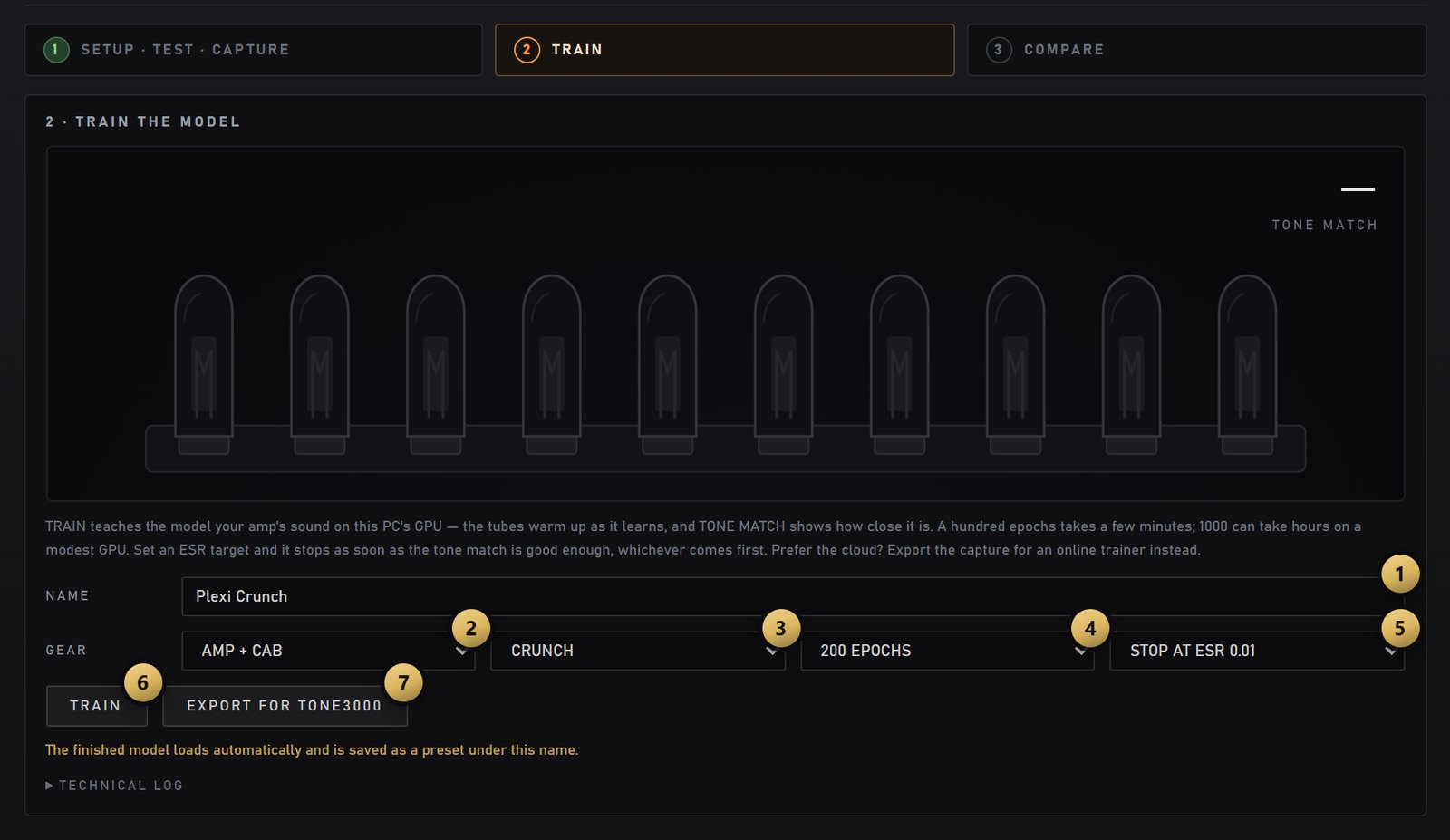
NAME: cómo se llama la captura en tu biblioteca, y el nombre del preset guardado con ella.
GEAR: qué capturaste: AMP (no cab), AMP + CAB (con un micro, o una load box que añade un IR de cab), PEDAL, PREAMP o FULL RIG (pedales, amp y cab en uno). Una captura que ya contiene un cab suena con el cab propio de NAM 9000 desactivado.
TONE: una etiqueta para el browser: clean, overdrive, crunch, hi gain o fuzz.
EPOCHS: lo máximo que puede entrenar. 100 lleva unos minutos en una GPU NVIDIA moderna; 1000 pueden ser horas.
STOP AT ESR: se detiene en cuanto el clon se acerca tanto. ESR es el error que queda entre el clon y tu grabación; cuanto menor, mejor. Con un objetivo fijado, el número de epochs es solo un techo, así que un amp fácil termina antes.
TRAIN: entrena en tu GPU. La primera ejecución también compila el código de GPU, así que tarda un minuto más en arrancar.
EXPORT FOR TONE3000: guarda la grabación para el entrenamiento gratuito en la nube en su lugar (más abajo).
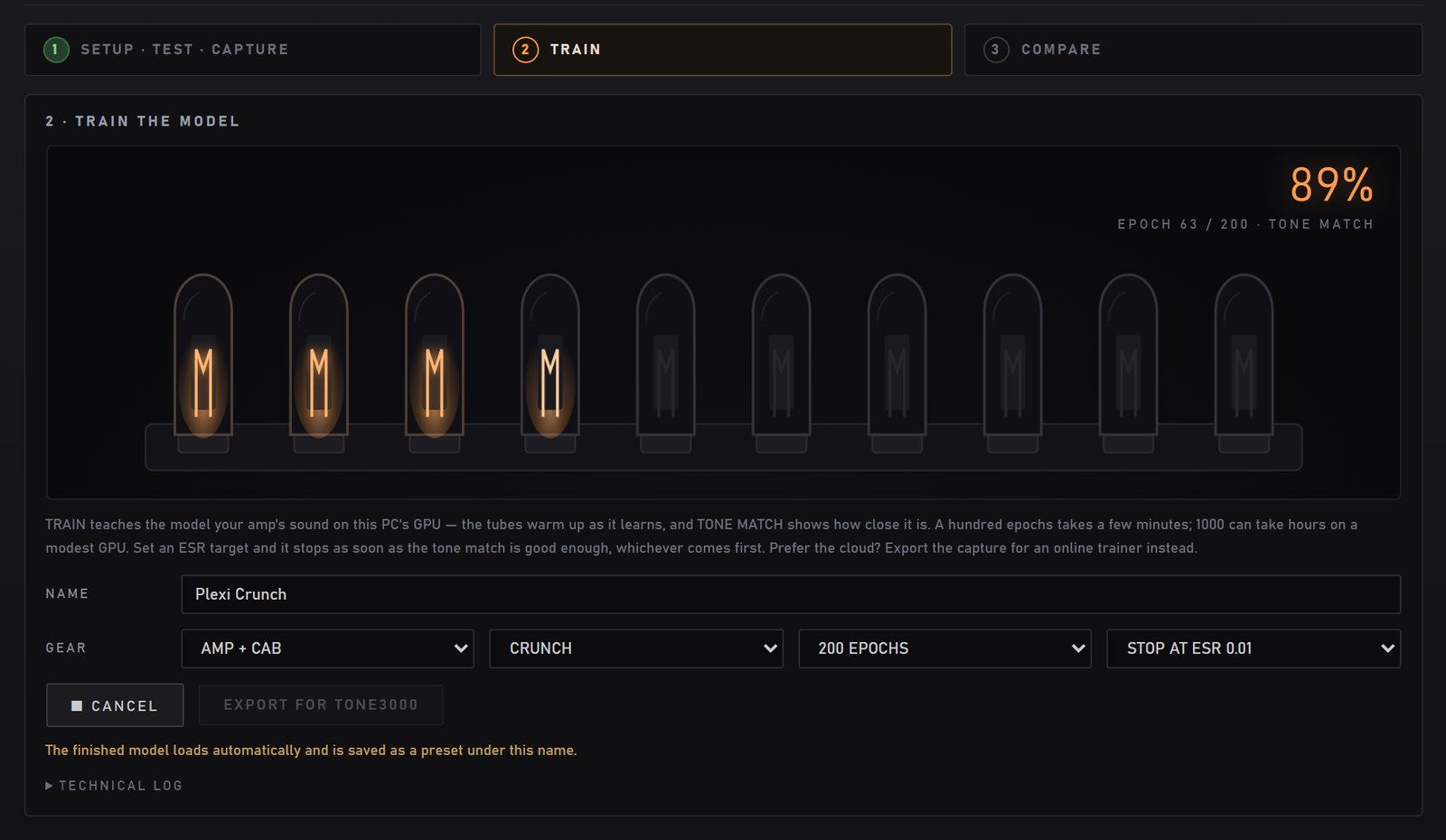
Mientras entrena, las válvulas se calientan y TONE MATCH sube; el contador de epochs muestra cuánto falta. Cuando termina, el nuevo perfil se carga en el slot del amp y se guarda como preset con el nombre que le diste. El log técnico bajo los botones contiene la propia salida del trainer: el primer sitio donde mirar si una ejecución se detiene.
4Comparar
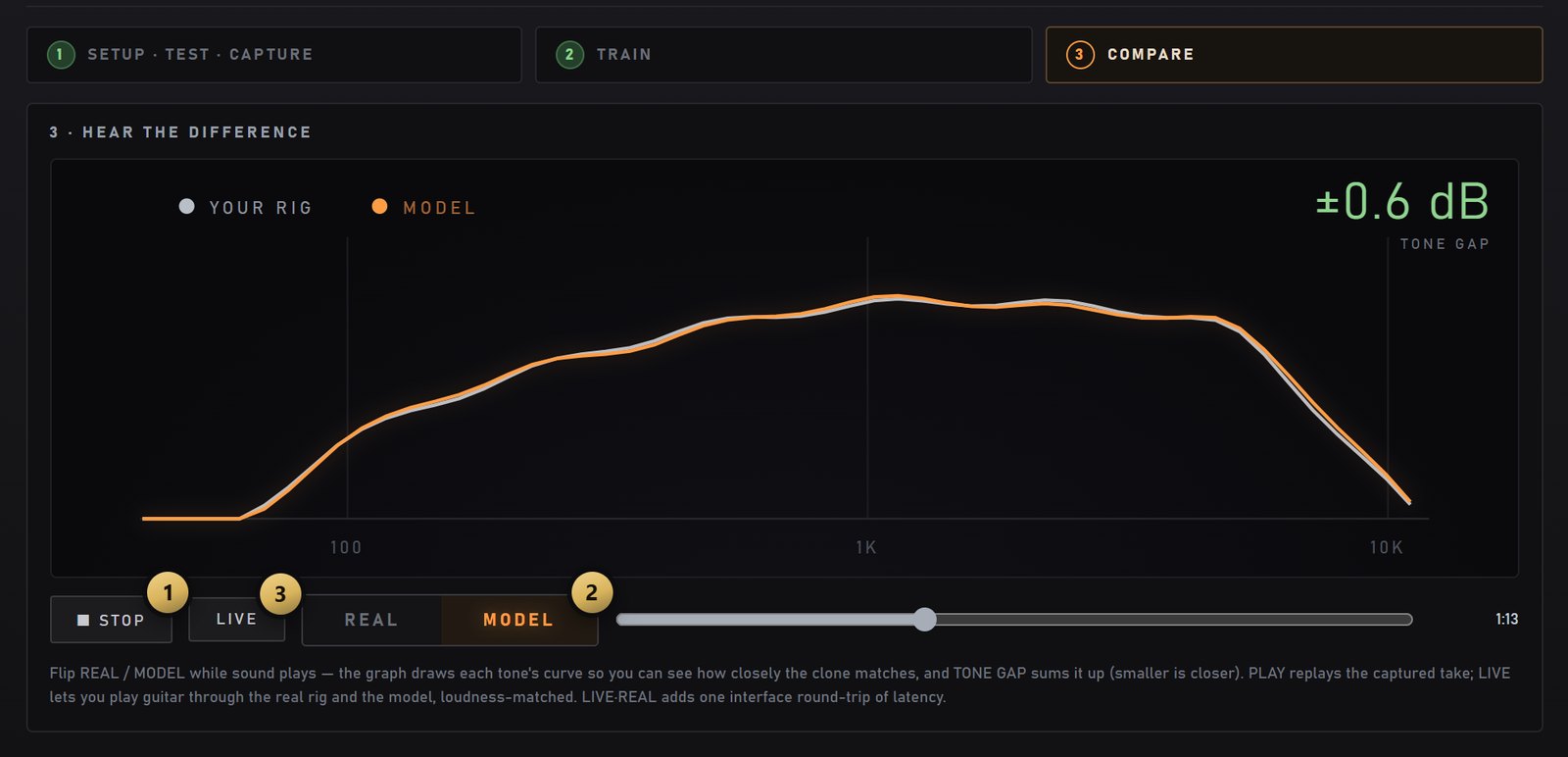
PLAY reproduce la toma que grabaste (STOP mientras suena).
REAL / MODEL alterna entre la grabación de tu rig y el clon mientras suena. La gráfica dibuja ambos tonos y TONE GAP resume la diferencia: en una buena captura las dos curvas se superponen, como aquí.
LIVE te permite tocar tu guitarra a través del rig real y del clon, con el volumen igualado, y alternar entre ellos. Necesita que la E/S de captura esté en sus propios canales (no MAIN), distintos de los que usas para tocar.
¿Sin GPU NVIDIA? Entrena en la nube
El entrenamiento local necesita una GPU NVIDIA, pero no necesitas una para capturar. Graba como arriba y haz clic en EXPORT FOR TONE3000: la app guarda tu grabación junto con el archivo de entrada estándar y abre tone3000.com/capture, donde subes ambos y entrenas en el navegador gratis. Descarga el .nam terminado y cárgalo directamente en NAM 9000. En un Mac la página se llama CLOUD TRAINING y este es el camino estándar.
Render Rig: clona un rig de NAM 9000 PRO
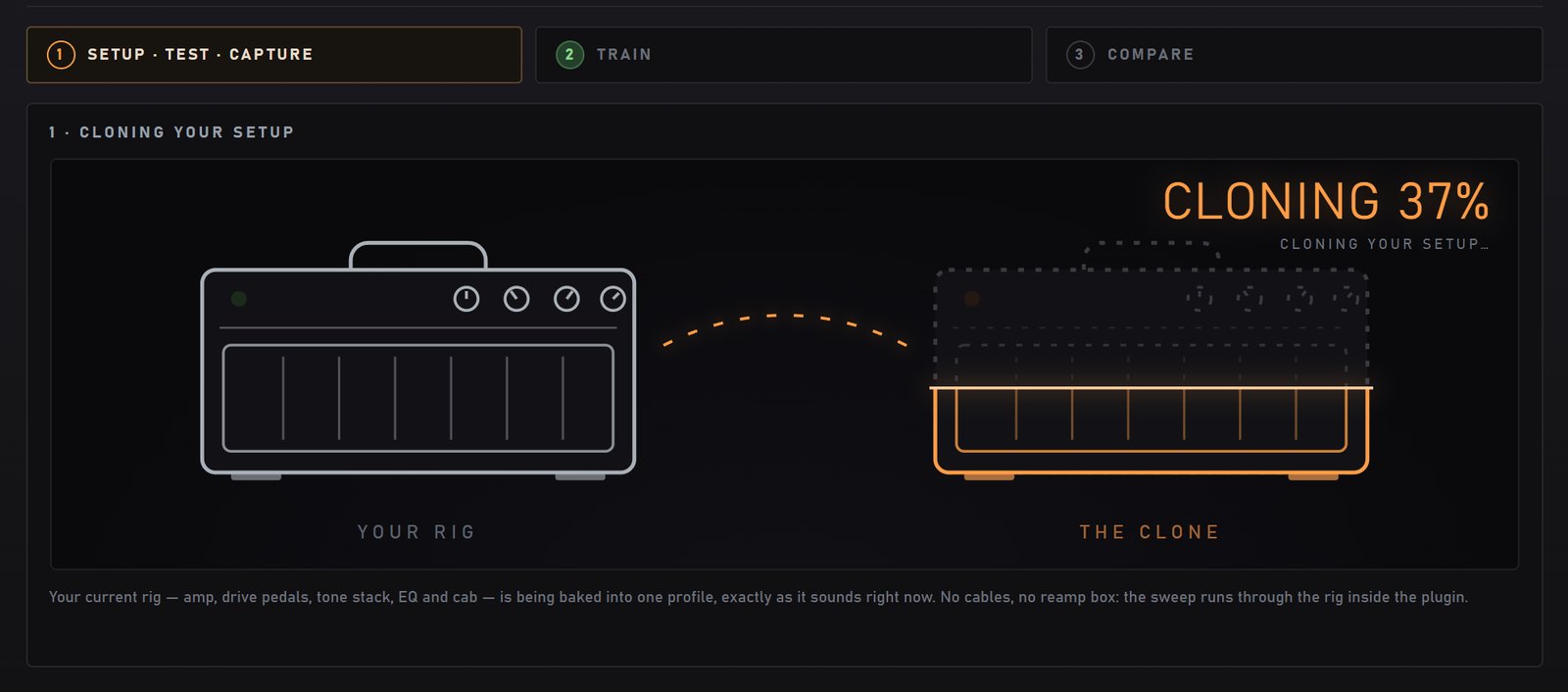
Para convertir un sonido que has ajustado dentro de NAM 9000 (amp, drives, tone stack, EQ y cab) en un único .nam estándar, no grabas nada: Render Rig pasa la señal de captura por el rig dentro de la app. Sin interfaz, sin cables, sin reamp box. Úsalo para llevar un sonido a un player de hardware NAM, o para compartirlo como un solo archivo.
Ajusta el sonido y luego haz clic en el icono de Render Rig de la barra superior izquierda.
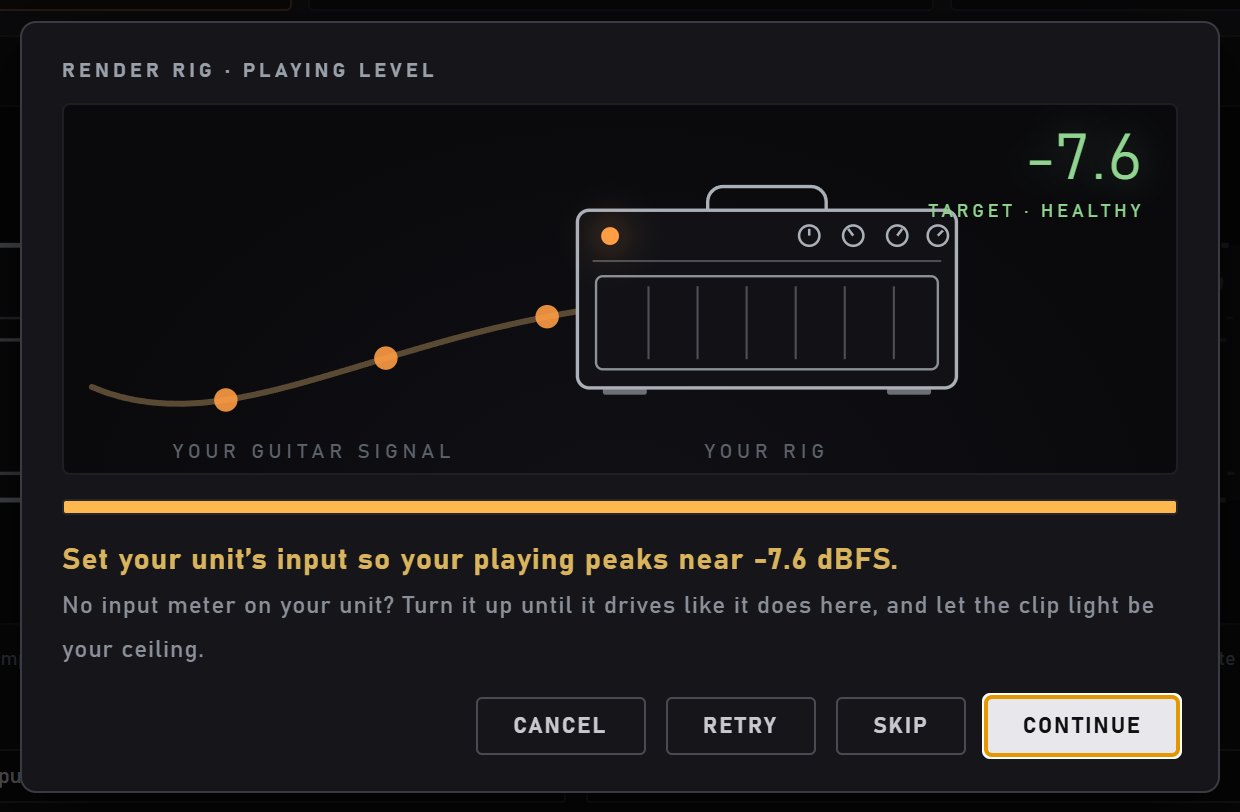
Toca unos segundos. NAM 9000 mide lo fuerte que tocas y te da un objetivo para la entrada de la unidad de hardware: un .nam no lleva nivel propio, y lo fuerte que empujas una captura neuronal forma parte de su tono.
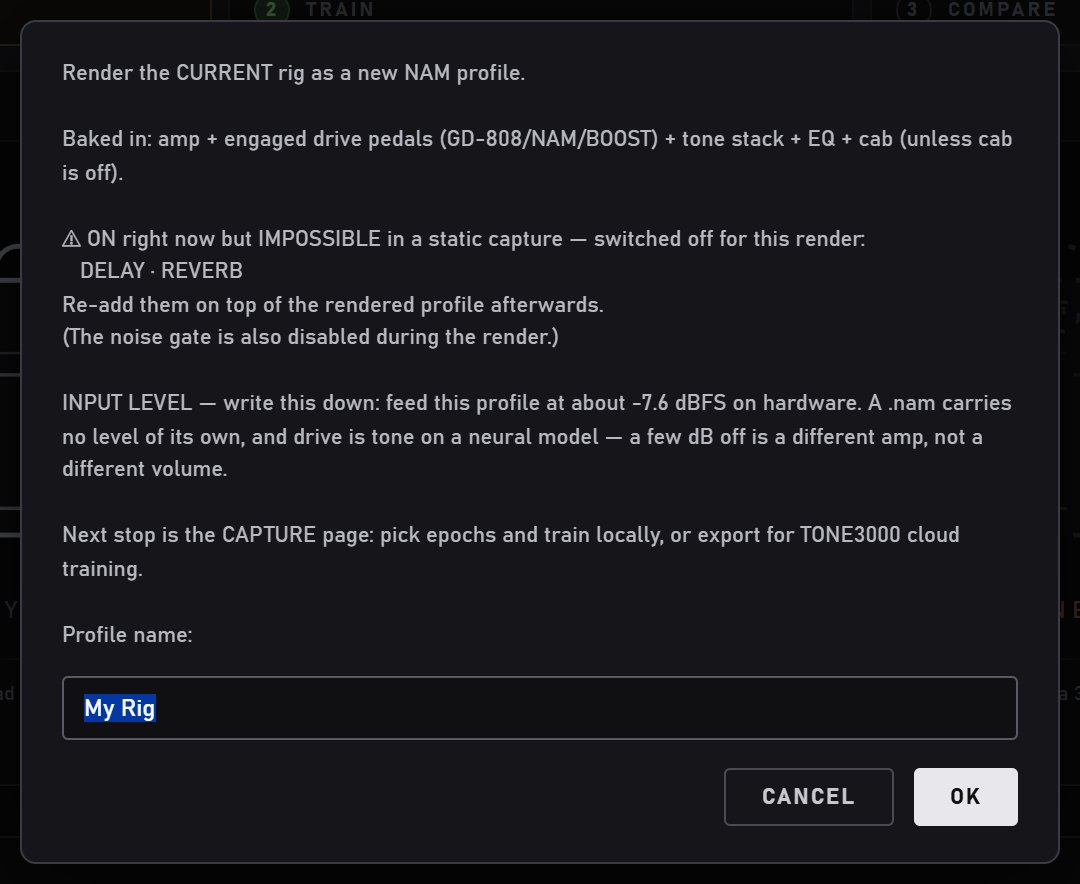
Ponle nombre. El aviso enumera lo que se integra y lo que no: el delay, el reverb, la modulación y otros efectos con movimiento se desactivan para el render (una captura es estática), y también el noise gate; añádelos de nuevo sobre el perfil terminado. Apunta el nivel de entrada que te da.
Clona el rig (el progreso se muestra en la esquina) y luego abre el paso TRAIN: entrénalo exactamente igual que una captura, o expórtalo para TONE3000.
Un amp con GAIN sweep se renderiza en la posición del knob que oyes, y un head multicanal renderiza el canal iluminado: guarda un preset por canal para el resto. Un rig de doble amp exporta dos archivos: consulta Rig dual.
Exportar un preset para hardware PRO
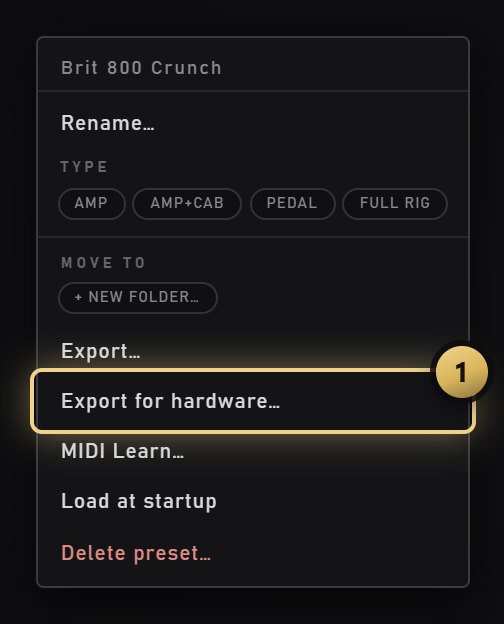
Un perfil suelto es un ingrediente, no un sonido: no sabe qué canal, qué posición de gain, qué drives o qué cab ajustaste. Así que lo que merece la pena exportar es el preset. Haz clic derecho en cualquier preset de la biblioteca → Export for hardware… y la app lo carga, mide tu nivel de toque y te dice qué ajustar en tu unidad; después renderiza todo el rig y lo entrena en un único .nam, con los mismos pasos que Render Rig. Tus propias capturas simples se siguen exportando directamente en todas las ediciones (clic derecho en el perfil); el contenido de packs comprados no se puede exportar por sí solo, solo ajustado en un preset y exportado de esa forma.
Solución de problemas
Lo que ves
Qué hacer
TEST muestra ✗ NO SIGNAL o ✗ TOO WEAK, o el medidor INPUT no se mueve
No vuelve nada (o muy poco) por la entrada que elegiste. Comprueba que IN es la entrada a la que realmente está conectado tu equipo (MAIN = la entrada normal de la app), que el cable va desde la salida de línea de la load box, el micro o la salida del pedal hasta esa entrada, y que la ganancia de entrada está subida. En Options → Audio/MIDI Settings del standalone, asegúrate de que Mute audio input (Feedback Loop) esté desactivado.
El entrenamiento se detiene de inmediato: No response activated the trigger in response to input spikes / cannot automatically analyze the latency
La grabación volvió en silencio, así que el trainer no encuentra en ella el inicio de la señal de captura. Misma solución que NO SIGNAL: ejecuta TEST hasta que muestre ✓ y vuelve a grabar.
⚠ CLIPPING o ⚠ RECORDING CLIPPED
El retorno está demasiado alto. Baja la ganancia de entrada de la interfaz (o el nivel de la load box o del micro), no el amp, que cambiaría el tono que estás capturando.
⚠ NOT REPEATABLE
Tu rig respondió de forma distinta a la misma ráfaga dos veces. Desactiva delay, reverb, modulación, tremolo y noise gates en el amp y los pedales: una captura tiene que ser estática.
⚠ NOISY
Zumbido o siseo en el retorno. Revisa los cables y la tierra, y el gain staging entre la load box o el micro y la interfaz.
El entrenamiento se detiene con Failed checks!
La toma no superó la comprobación de consistencia de NAM, normalmente por un fallo durante la grabación: un crujido, un interruptor movido, un gate que se abre. Vuelve a grabarla.
La página dice que el trainer no está instalado
El entrenamiento local necesita Windows y una GPU NVIDIA: vuelve a ejecutar el instalador → Custom → Local GPU training. Si no, usa EXPORT FOR TONE3000.
El clon suena distinto del amp
Compara primero REAL y MODEL: si las curvas se superponen, revisa tu monitorización en lugar de la captura. Si no, revisa el tipo de GEAR (una captura con un cab dentro debe sonar con el cab propio de NAM 9000 desactivado) y prueba con más epochs o un objetivo de ESR más bajo.
Las pantallas muestran valores de ejemplo. ¿Sigues atascado? Abre el log técnico bajo TRAIN y envíalo con una descripción a hello@nam9000.com.
12 · Biblioteca y TONE3000
Miles de tonos, organizados a tu manera
Un browser para tus perfiles, cabs y presets (con búsqueda, ordenable y organizable en grupos a tu gusto), además de toda la biblioteca de TONE3000 integrada.
El browser: pestañas para perfiles, cabs, presets y TONE3000; grupos a la izquierda, filtros arriba.
Grupos: haz tus propias estanterías
Una biblioteca de miles de elementos solo sirve si puedes dividirla. Cualquier perfil, IR o preset puede vivir en un grupo creado por ti, y el browser los muestra como carpetas desplegables con contadores:
Crea un grupo al archivar algo en él: haz clic derecho en cualquier elemento, elige MOVE TO → + new folder…, ponle nombre y listo. No hay un paso aparte de «crear carpeta», así que nunca acabas con estanterías vacías
Mueve muchos a la vez: Ctrl-clic para elegir elementos, Shift-clic para un rango, y luego clic derecho → MOVE TO; el menú muestra cuántos estás moviendo y enumera todos los grupos que ya tienes, además de (no folder) para devolverlos a la raíz
O simplemente arrastra: coge una fila y suéltala sobre la cabecera de un grupo
Haz clic derecho en un grupo para renombrarlo o eliminarlo; eliminar un grupo solo disuelve la estantería, y los archivos vuelven a la raíz intactos
Arrastra archivos desde tu escritorio: suelta .nam, IR .wav o archivos de preset directamente sobre el browser y se importan y archivan. Delete (o Backspace) elimina lo que has seleccionado, con confirmación: los perfiles y los IR se guardan en una carpeta _removed, así que solo la eliminación de presets es definitiva
Los grupos son carpetas reales dentro de tu biblioteca, así que todo lo que organices en la app queda organizado también en el disco. El contenido de fábrica es de solo lectura.
Encontrar cosas rápido
Ordena de A a Z, por amp (agrupando todas las scenes de un mismo amp sin importar dónde estén), por marca, por tono (clean/crunch/high-gain) o por gain set, que despliega un sweep en sus puntos de captura individuales
Píldoras de filtro: favoritos (★), USED / UNUSED (¿hay algún preset que use este perfil?), GAIN para sweeps, MULTI-CH para heads multicanal, además de píldoras de categoría como AMP, AMP+CAB y PEDAL
Las insignias te dicen qué es una fila de un vistazo: FULL (amp + cab), AMP (solo amp), PEDAL, un knob dorado + GAIN para un sweep, 3 CH de acero para un head multicanal y 5 MIN en una prueba gratuita
Pasa el cursor sobre un preset y una tarjeta muestra exactamente qué contiene (amp, cab, pedales, rack) antes de cargarlo. El marcador dorado muestra lo que está sonando ahora mismo
Un sweep se colapsa en una fila, no en quince: cargas el amp, no un montón de archivos de captura
TONE3000: inicia sesión una sola vez
Conecta tu cuenta gratuita de TONE3000 desde la pestaña TONE3000: se abre una pestaña del navegador para iniciar sesión, apruebas, y este ordenador queda conectado. Ya no hay que pegar claves de API
Explora y descarga amps, pedales y rigs completos sin salir del plugin: cada uno se dirige solo al slot correcto
También IR: trae IR de cabs y de salas directamente al slot CAB, y haz clic derecho en cualquier tono para ver más del mismo creador
13 · Rig dual PRO
Dos amps completos, dos cabs, un plugin
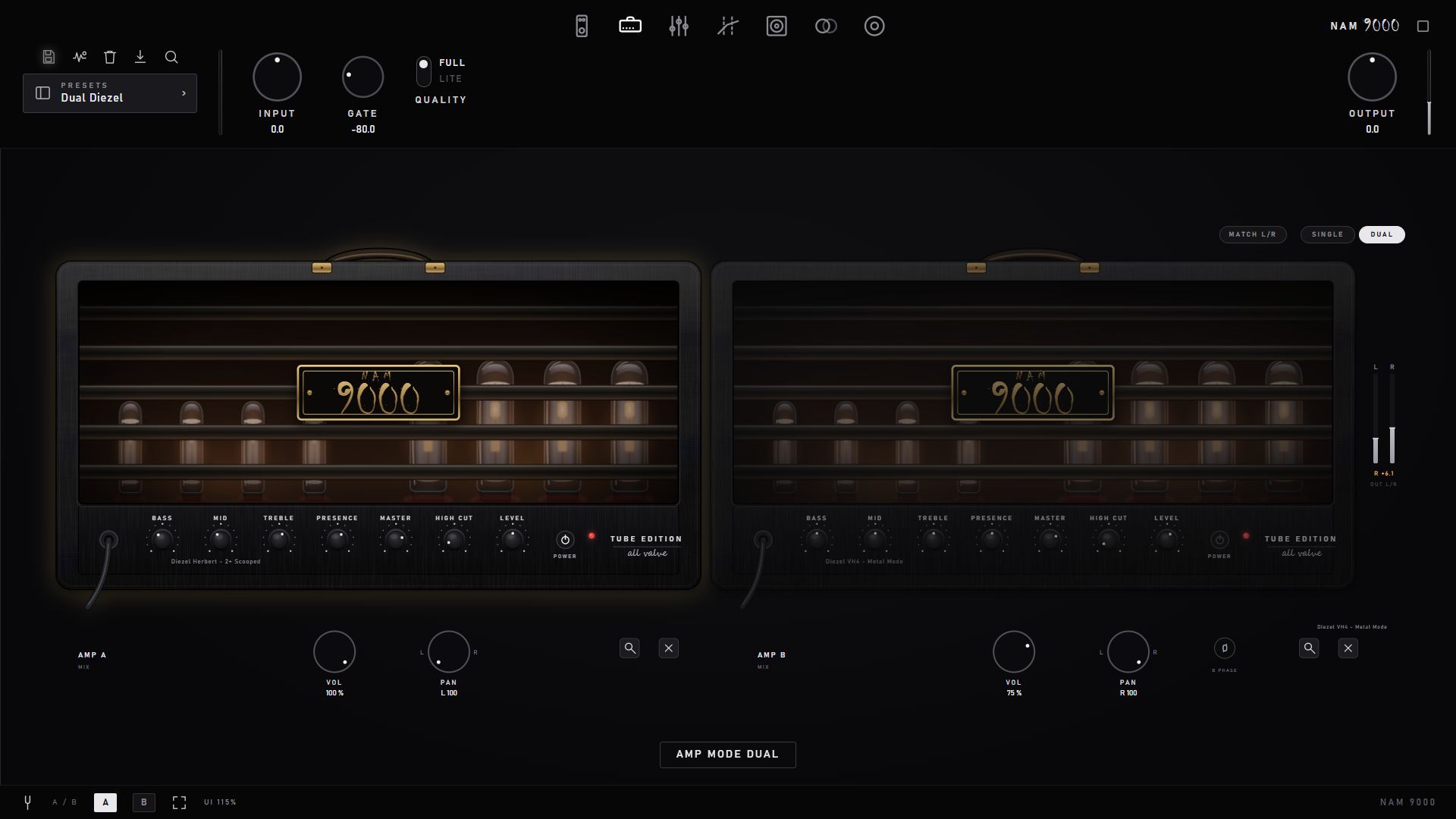
Ejecuta dos capturas de amp independientes en paralelo, cada una con su propio panel de mezcla, y combina dos cabs: una mezcla de dos micros en un amp, o un cab completo por amp.
Rig de amp dual: un mixer de nivel/pan/fase bajo cada head.
Cab dual: mezcla de IR de dos micros con nivel, pan y fase por micro.
El plugin es mono-in por diseño; la imagen estéreo se crea intencionadamente dentro de la caja. Activar el modo dual panea los dos amps totalmente a izquierda y derecha por defecto, la forma correcta de usar un rig dual (un tono amplio y dimensional, cada amp en su lado). Sumar dos amps al centro cancela en fase los graves, así que el plugin te avisa si ambos quedan cerca del centro o si las dos capturas tienen frecuencias de muestreo nativas distintas.
Por qué un rig dual se panea y nunca se suma: las mediciones
Dos capturas de amp no lineales nunca deben sumarse en un solo canal. Lo medimos en el motor de audio real (el arnés interno DspProbe --dual, que alimenta el mixer real con ruido y lee el espectro) y encontramos que fallan dos cosas independientes cuando dos amps comparten canal:
Cancelación de fase en los graves. Dos capturas distintas se cancelan parcialmente donde su fase discrepa: medido en −16 dB a 80 Hz y −4 dB a 120 Hz. Ese grave ahuecado es el clásico tono «dual delgado». Ocurre con cualquier pan mientras ambos amps compartan canal, y una suma mono nunca puede escapar de él.
Filtrado en peine en los medios. Cada captura lleva su propia frecuencia de muestreo nativa; dos ramas a frecuencias distintas acaban separadas unas muestras en el tiempo. Al sumarse, eso filtra en peine los medios de 1–6 kHz entre 30 y 50 dB: un medio fásico y hueco encima del grave delgado.
Paneados totalmente a izquierda y derecha, ninguno de los dos mecanismos puede activarse: cada amp cae en su propio canal, así que no hay nada que cancelar ni contra lo que hacer peine. Medido así, cada lado es idéntico a ese amp tocando solo (0.0 dB de diferencia en todo el espectro): el segundo amp añade anchura y profundidad estéreo, no una pelea tonal. Por eso el plugin abre los amps totalmente en L/R en cuanto pasas a dual, te avisa si se desplazan de vuelta hacia el centro y, como se explica más abajo, renderiza un rig de amp dual en dos archivos separados en lugar de una sola mezcla.
Render Rig: qué exporta un rig dual
Render Rig integra el rig en vivo en un .nam estándar. Como un .nam es mono de entrada y de salida, lo que escribe depende del rig:
Un solo amp → un perfil, como antes.
Dos amps → dos perfiles, «…L» y «…R» (uno por head). Cada uno se renderiza de forma aislada, sin suma y sin pan integrado, así que los dos archivos se mantienen limpios. Cárgalos de nuevo en un rig dual, o en dos slots de hardware compatible con NAM, y el tono estéreo exacto sobrevive: sin perder anchura, sin cancelar nada.
Un amp a través de cabs duales → un perfil. La convolución del cab es lineal, así que una mezcla de IR de dos micros se integra limpiamente en un solo archivo, exactamente como se distribuyen los IR mezclados comerciales. (Un amp dual y cab dual sigue dividiéndose en L/R, con cada head tomando su propio cab.)
Alineación de IR: automática, más un ajuste fino
Mezclar dos IR tiene su propio modo de fallo clásico: cada IR lleva su propio tiempo muerto inicial (distancia del micro, relleno de procesamiento), y dos IR cuyos impulsos no caen en el mismo instante hacen peine al sumarse: el mismo sonido hueco, desde el lado del cab. Los modeladores de hardware incluyen un control «align» en sus bloques de cab precisamente por esta razón.
NAM 9000 lo resuelve en dos capas:
Alineación automática del inicio (para todos). Cada IR se analiza al cargarlo y se desplaza para que su impulso empiece exactamente en la misma posición. Dos IR que habrían hecho peine (medido en nuestro motor, un desfase de 37 muestras abre una muesca de −21 dB en la mezcla) suman una mezcla plana con 0.0 dB de rizado tras la alineación. No tienes que tocar nada.
Micro-delay ALIGN (Pro). Un knob de ±2 ms en el rail del IR B mueve un micro respecto al otro (positivo retrasa B, negativo retrasa A): el ajuste fino de oído para efectos creativos de distancia de micro o para IR cuyos centros tonales quedan más tarde que sus inicios. Preciso a la muestra, verificado frente a las posiciones teóricas del peine.
Si una mezcla aún se adelgaza, el botón de fase por micro (Ø) invierte la polaridad: la alineación corrige el timing, Ø corrige la polaridad; juntos cubren las dos formas en que pueden pelearse dos micros. Todo se aplica antes de que Render Rig integre una mezcla, así que los perfiles exportados también están en fase.
14 · Control MIDI
Un controlador, un footswitch y nada de ratón
Pensado para la app standalone: haz clic derecho en lo que quieras, elige MIDI LEARN y mueve el control de tu controlador. Gratis en ambas ediciones.
Cualquier control — clic derecho en un knob, interruptor, fader o pedal → MIDI LEARN → mueve el control en el que lo quieres. El banner nombra lo que estás aprendiendo; ESC cancela.
Acciones de footswitch — canal de amp + / − y los canales 1–8 como slots directos (el amp B tiene su propio conjunto en un rig dual), scenes 1–10 y scene + / −, el interruptor de la vista STAGE, los master PEDALS y RACK, preset + / −, afinador, A/B y tap tempo. Aprende estas acciones desde la lista ACTIONS del panel MIDI, o haciendo clic derecho en el control que ya hace el trabajo — los propios botones de canal de un head multicanal, por ejemplo. Se disparan al pulsar, así que un interruptor que envía 127 y luego 0 actúa una vez, no dos.
Un CC por preset — haz clic derecho en un preset de la biblioteca y apréndelo. El amp del preset entra con él.
Program Change — el #1 es el primer preset por nombre, el #2 el segundo, siguiendo el mismo orden que PRESET +/−. Viene desactivado: un CC que mapeaste solo toca lo que le asignaste, mientras que un program change actúa sobre lo que llegue.
El panel — bajo el engranaje de ajustes: activar/desactivar, el canal MIDI en el que escuchar (OMNI por defecto), un monitor en vivo de los mensajes entrantes, cada asignación con una ✕ para olvidarla, y CLEAR ALL.
Tu asignación pertenece al equipo, no al tono — vive en midi_map.json junto a tu biblioteca, y los presets nunca la llevan. Un proyecto de DAW guarda su propia copia, así que al reabrir una sesión se restaura la asignación con la que se construyó.
En el standalone, marca primero tu controlador en Options ▸ Audio/MIDI Settings — el panel te avisa cuando aún no ha visto ningún MIDI.
En un DAW, usa primero tu host
Esto es un consejo honesto y no una limitación: tu host puede asignar un CC a cualquier parámetro del plugin y grabarlo como automatización, algo que el MIDI del lado del plugin no puede. Lo que el plugin añade en un host es la mitad que la automatización no alcanza — cambiar canales de amp y cargar presets desde un footswitch. En Logic el AU no recibe MIDI en absoluto: la única forma de dar entrada MIDI a un AU de efecto de audio es cambiar su tipo, lo que habría hecho que cada proyecto de Logic guardado se abriera sin el plugin. Ese compromiso no valía la pena. Usa Smart Controls o automatización en Logic, y el standalone cuando quieras tenerlo bajo el pie.
15 · Presets y packs
Guarda los tuyos, o empieza con los nuestros
Un preset guarda todo el rig (cada pedal, el amp, ambos EQ, el cab y los time FX) como una tira de canal recuperable. Compártelos como bundles, o desbloquea packs seleccionados.
Guardar y recuperar
El chip de preset es todo el flujo de trabajo: nombra en qué estás, muestra un punto en cuanto has cambiado algo, y su menú contiene UPDATE, REVERT TO SAVED, SAVE AS NEW… y tus presets recientes
Cargar un perfil o un cab mantiene el nombre del preset y solo lo marca como modificado, así que UPDATE y REVERT siempre tienen algo a lo que apuntar, y la app nunca se abre sin «ningún preset»
Un preset también recuerda el head multicanal sobre el que se construyó, así que vuelven con él el frontal y el canal correctos
Exporta cualquier preset como bundle compartible desde su menú de clic derecho
Packs de presets
Los packs opcionales de pago añaden tonos seleccionados, listos para mezclar. Cada pack hero incluye cada amp dos veces: el rig completo terminado (cab integrado) y un perfil «DI» solo de amp para combinar con tu propio cab o IR, más el GAIN sweep continuo de ese amp, de 16 a 31 capturas reales a lo largo de su rango de gain en un solo knob. Los amps multicanal son un pack aparte: un head completo con cambio de canal funcional, y uno está incluido con Pro. El desbloqueo es totalmente offline: pega tu clave de licencia en el diálogo Unlock de la app. Sin cuenta, sin servidor de activación.
Desbloquear lo que compraste
Tu clave de licencia llega por email en el minuto siguiente al pedido, y también va adjunta como archivo .namlicense. Todo lo que sigue ocurre en el panel browser del plugin: no hay inicio de sesión en ninguna web ni servidor de activación. Las claves funcionan offline, nunca caducan y siguen siendo válidas en todos los equipos que tengas.
Busca el botón dorado UNLOCK PACK bajo el nombre del preset, arriba a la izquierda. Es el único lugar donde se introducen las claves: para packs, pedales, amps multicanal y Pro por igual.
Los pedales de drive y los amps multicanal son un solo paso: pega la clave y toca. Los pedales ya vienen dentro de NAM 9000, así que no hay nada que descargar; antes de comprar, uno suena durante 30 segundos cada vez marcado como PREVIEW, y tu clave simplemente detiene el reloj. Los amps multicanal son demasiado grandes para el instalador, así que la app descarga el head una vez por sí sola la primera vez que lo tocas (como una única descarga para todo el amp, con todos los canales) y lo conserva. Desbloquear uno convierte la prueba en propiedad: la fila del browser gana una insignia YOURS, el reloj de cinco minutos no vuelve a aparecer y el amp sigue ahí tras reiniciar, offline.
NAM 9000 Pro es la misma rutina: pega la clave y las funciones Pro se activan en la app gratuita. Pro también incluye los cinco amps house de NAM 9000 (Vintage, Wreck, Hot Rod, Modern y Brutal), desbloqueados con la misma clave (1.20 o posterior; cada uno se descarga la primera vez que lo cargas). Los pedidos Pro realizados antes de la 1.20 venían con un código personal de un solo uso para un amp multicanal; esos códigos siguen funcionando.
Los packs de amps y de presets son el único caso con dos pasos, porque un pack es un archivo. Descarga el .nampack desde el enlace de tu email, haz clic en INSTALL .NAMPACK en el panel browser y elígelo; después haz clic en UNLOCK PACK y pega tu clave. (Comprar un amp multicanal te da también su pack como descarga masiva opcional, útil para un equipo de estudio que se mantiene offline, pero nunca lo necesitas.)
En las builds anteriores a la 1.8.1 el botón es en cambio una pequeña píldora UNLOCK en la fila de filtros bajo el cuadro de búsqueda del browser, fácil de pasar por alto, y por eso se movió.
Las claves están personalizadas con tu dirección de email, que se muestra a cualquiera que las active. Por favor, no las compartas.
 Manual · Recorrido de funciones